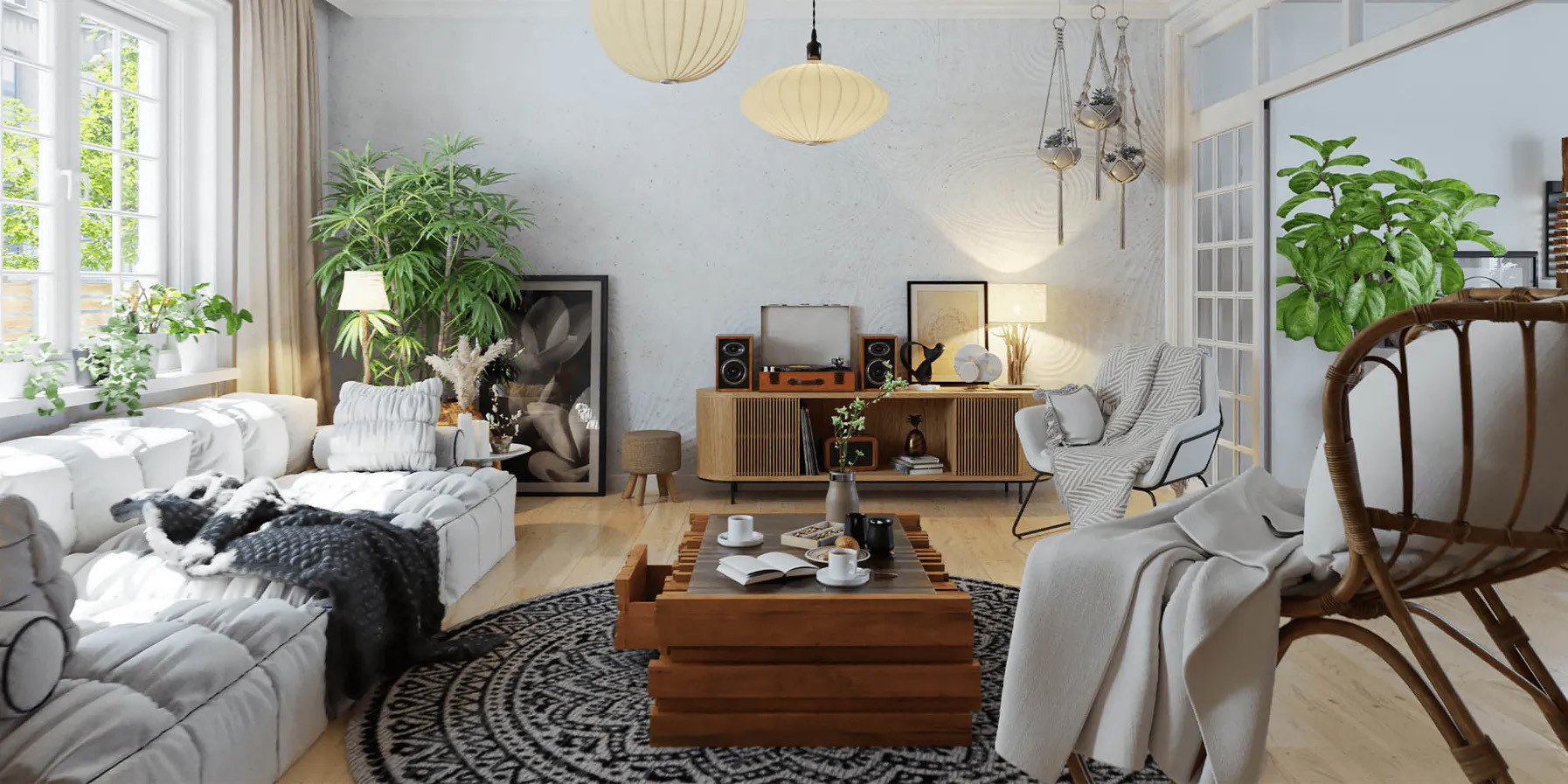
Jak projektować 10 razy szybciej w Enscape dzięki AI
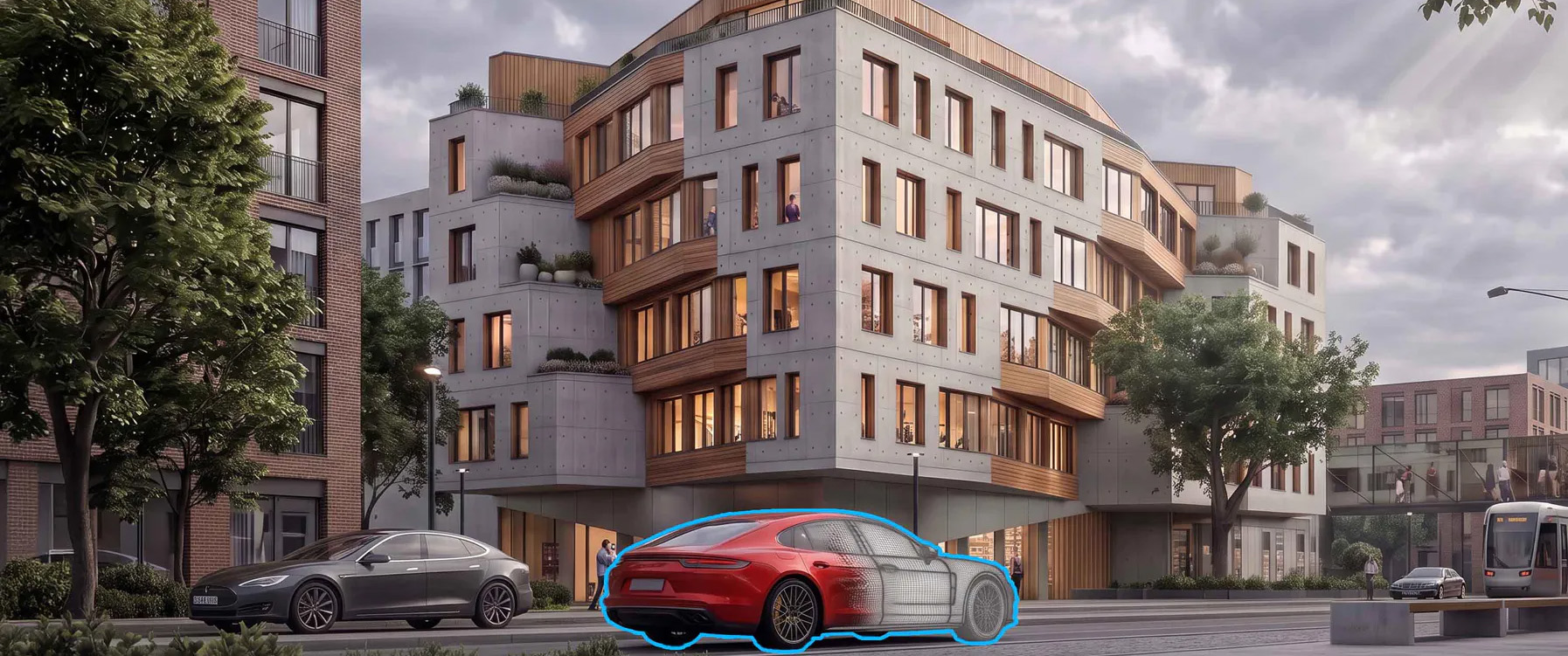
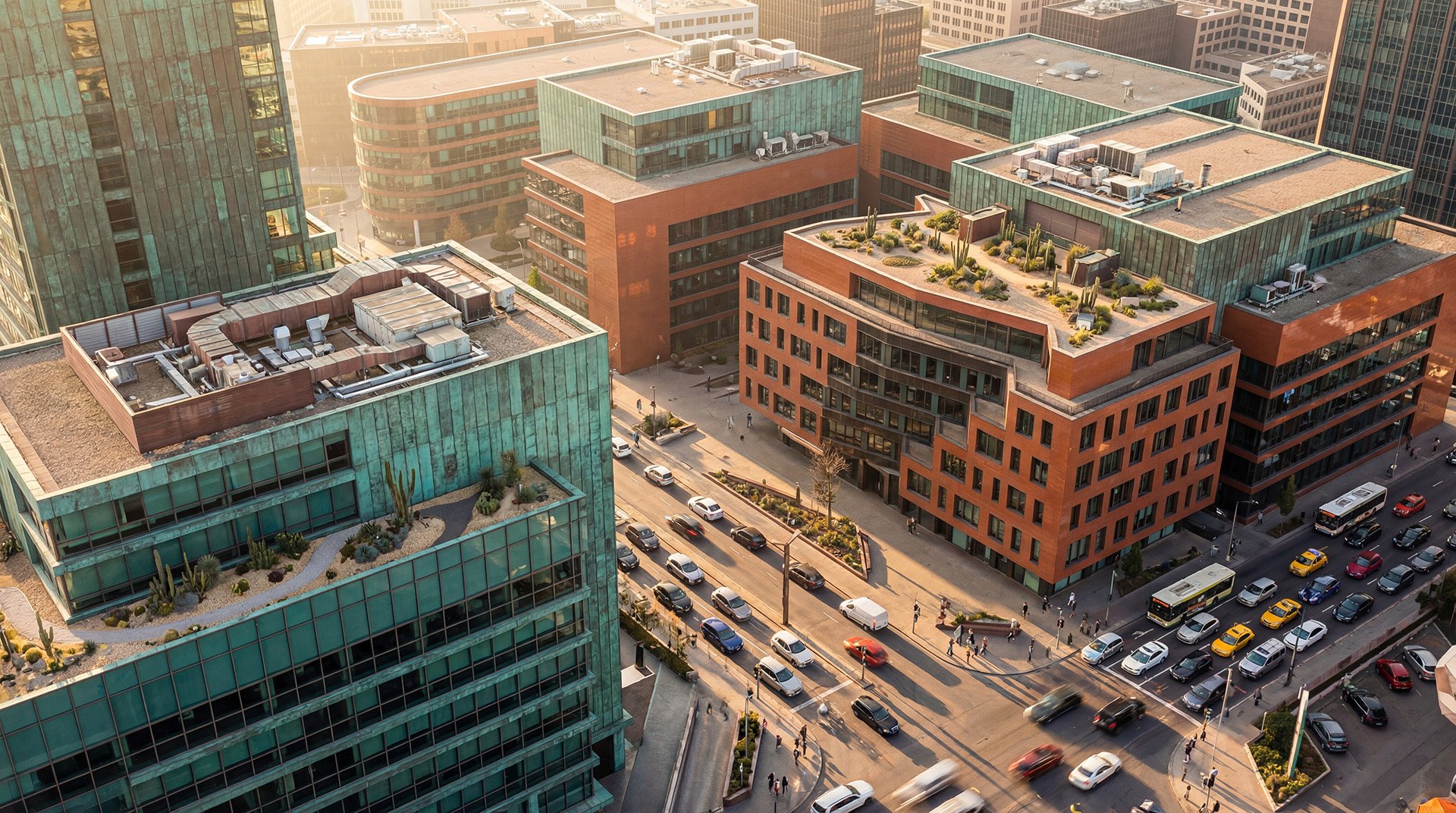
W tym poradniku Boyan Petrov, grafik 3D w firmie Chaos, pokazuje, jak zbudować zintegrowany workflow w oparciu o Enscape i Veras. Zobacz, jak wykorzystać AI do błyskawicznego generowania wariantów koncepcji, weryfikowania doboru materiałów i ożywiania projektu, zanim jeszcze sfinalizujesz geometrię 3D.
Kluczowe korzyści:
- Błyskawiczna eksploracja koncepcji: zastosuj Veras, aby wygenerować różne warianty sceny na podstawie prostej bryły z programu Revit. Pozwala to na wybór kierunku wizualnego w kilka sekund, a nie godzin.
- Precyzyjne korzystanie z materiałów referencyjnych: użyj AI do rozpoznawania i nakładania konkretnych tekstur bezpośrednio z obrazów referencyjnych, zyskując pewność, że ostateczny render będzie zgodny z Twoimi pierwotnymi założeniami.
- Błyskawiczne generowanie materiałów PBR: wyeliminuj konieczność ręcznego tworzenia materiałów, wykorzystując Generator materiałów AI do tworzenia map rozproszenia, normalnych i chropowatości na podstawie jednego, płaskiego obrazu.
- Skalowalny realizm dzięki zasobom Cosmos: użyj pędzla do nakładania wielu obiektów z biblioteki Cosmos, aby szybko „namalować” zróżnicowaną, losowo rozmieszczoną roślinność i stworzyć otoczenie, które wygląda spójnie i naturalnie.
- Storytelling wspierany przez AI: zamknij cykl projektowy, powracając do Veras w celu nałożenia ostatecznych szlifów na wizualizacje i stworzenia opartych na AI animacji, takich jak płynne przejścia między porami roku czy ruchy kamery jak z kinowych produkcji.
Dzisiaj zbudujemy projekt architektoniczny od podstaw. Użyjemy narzędzia Veras, będącego częścią pakietu Enscape Premium, aby szybko przeanalizować różne pomysły, a następnie przejdziemy bezpośrednio do Enscape, by sfinalizować projekt. Przekonasz się, dlaczego ten zintegrowany proces roboczy może być najpotężniejszym narzędziem w rękach architekta. Bierzmy się do pracy.
Wstępne tworzenie koncepcji z AI w Veras
Zaczniemy od wczytania do Veras zrzutu ekranu z okna widoku, aby ustalić ogólny wygląd generowanego obrazu. Veras można uruchomić z poziomu paska narzędzi Chaos. Po prawej stronie widocznych jest kilka wstępnie zdefiniowanych ustawień (presetów) zasilanych przez model sztucznej inteligencji Nano Banana. Po wybraniu jednego z nich przechodzimy do menu komponowania, aby przesłać obrazy referencyjne i dopracować prompt.
Możemy teraz dopracować tekst, aby odpowiednio nakierować sztuczną inteligencję na efekt spójny z naszymi intencjami projektowymi. Użyjemy obrazu referencyjnego, by nadać scenie odpowiedni styl i atmosferę. Przesyłając materiały odzwierciedlające pożądany nastrój, zapewniamy AI wizualny wzorzec, który sprawi, że ostateczny efekt będzie w pełni zgodny z naszą wizją.

Korzystanie z wzorcowych materiałów i stylów
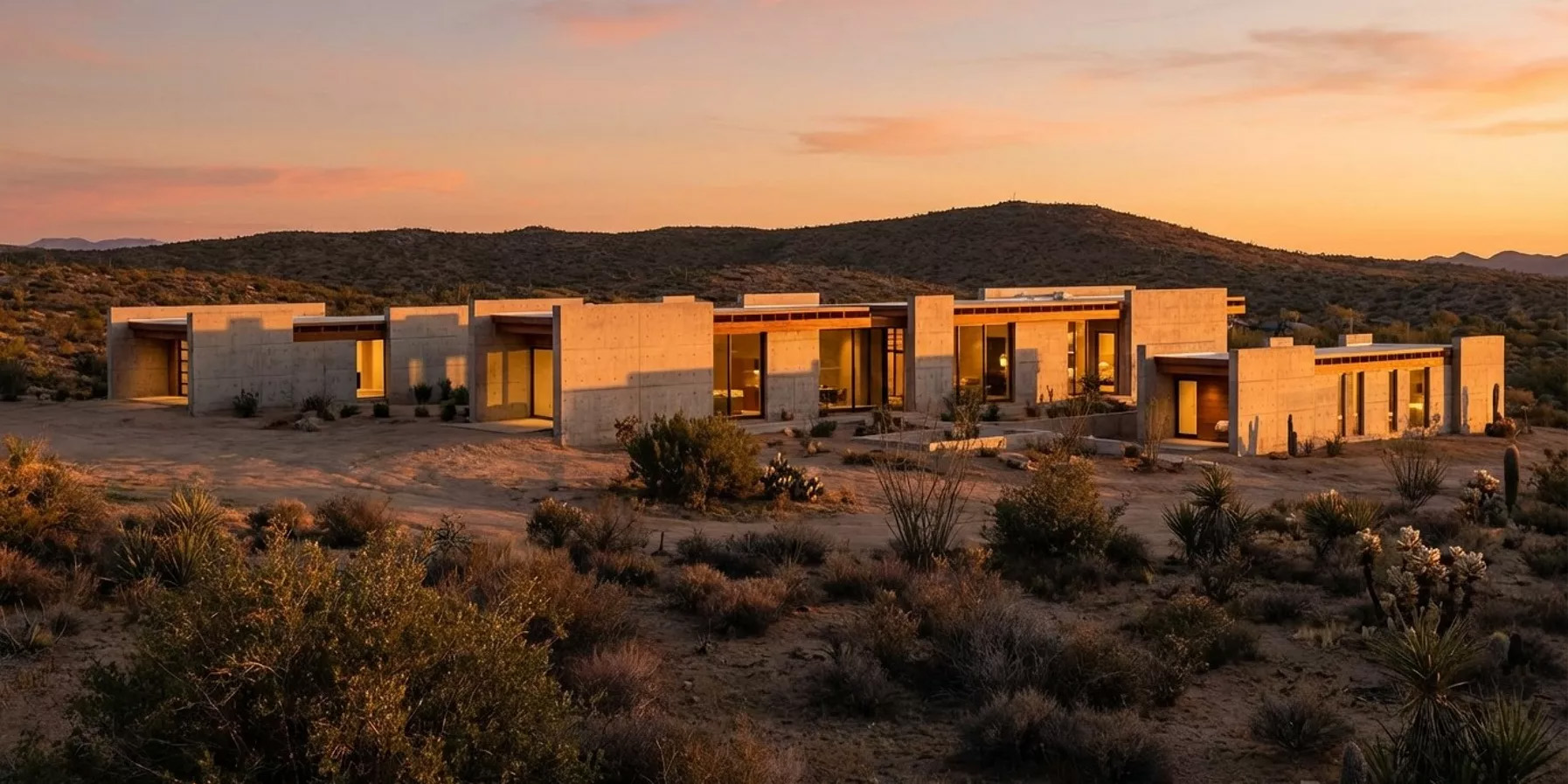
Jako wzorca możemy użyć również tekstur. Utwórzmy nowy slot i zmieńmy tryb na wzorzec materiału (Material reference). Przesyłam tekstury betonowej ściany oraz drewnianych paneli. W większości przypadków AI automatycznie rozpoznaje, do których obszarów należy przypisać poszczególne materiały. W razie potrzeby zawsze możemy jednak sprecyzować ich lokalizację w prompcie.
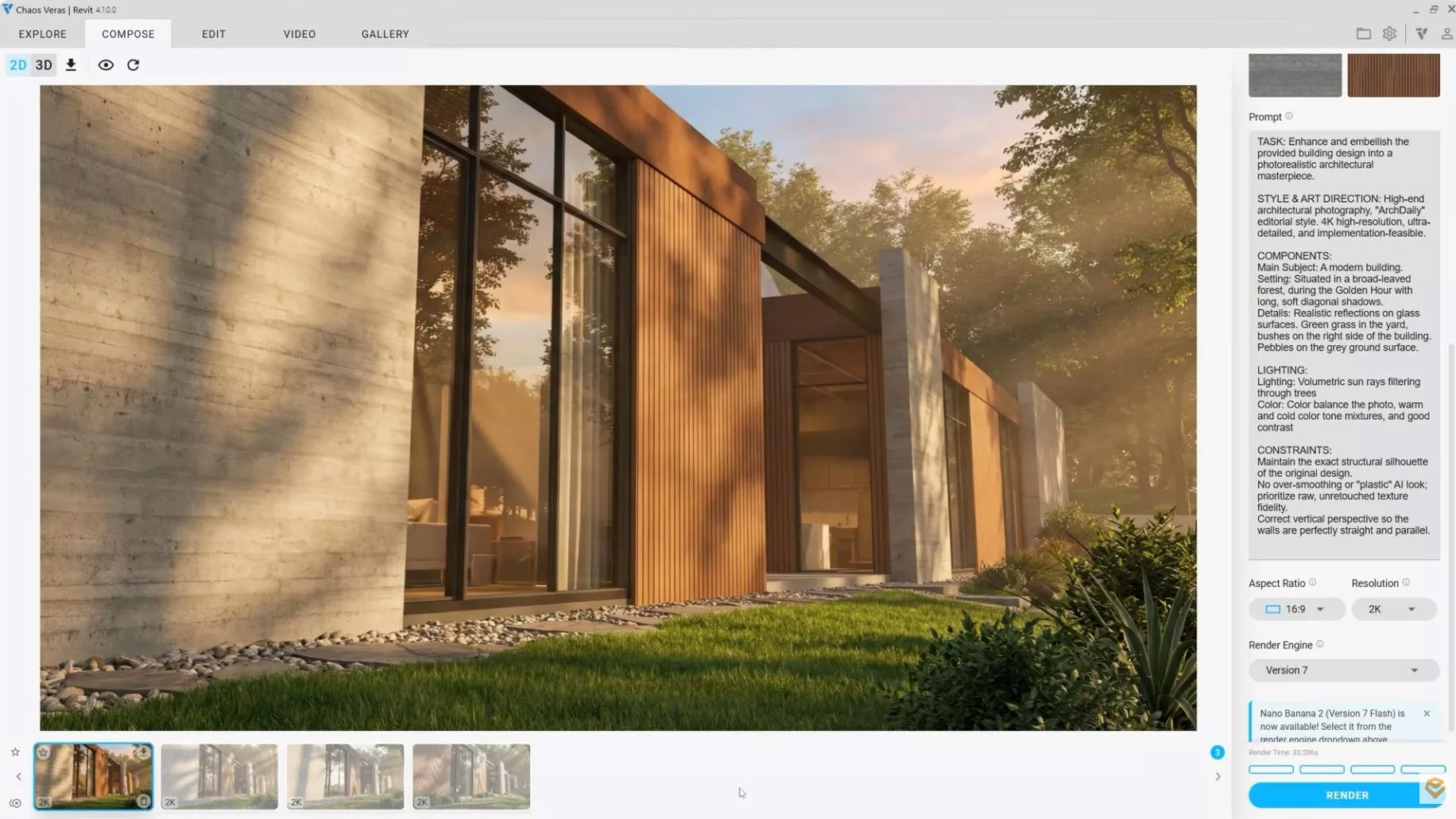
Aby uzyskać lepszą ostrość obrazu, ustawiamy rozdzielczość na 2K, a następnie wybieramy liczbę wariantów, które chcemy wygenerować. Utworzenie kilku opcji ułatwi szybkie porównanie pomysłów i wybór najlepszego kierunku. Wszystkie stworzone przez nas dotychczas obrazy zostaną zapisane w galerii, w której możemy oznaczać nasze ulubione pozycje. Gdy już wybierzemy odpowiedni obraz, przenosimy go do obszaru roboczego, używając ikony w dolnym rogu ekranu.
Dopracowywanie wygenerowanych obrazów i edycja
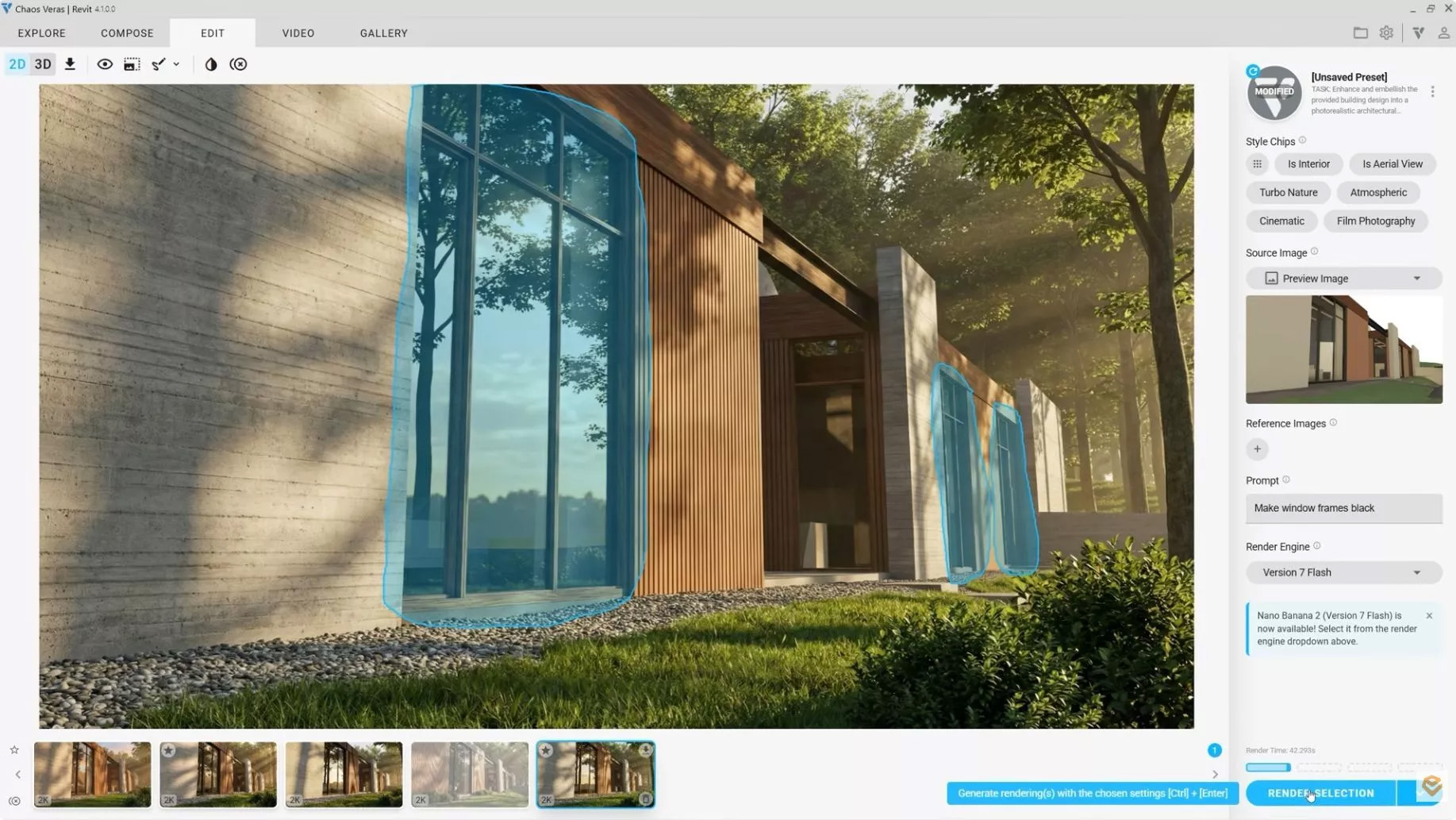
Aby wprowadzić kolejne poprawki do obrazu, przejdźmy do menu edycji. Zauważ, że ramy okienne zostały wygenerowane jako drewniane, a nie z czarnego metalu. Za pomocą narzędzia zaznaczania wyizolujemy ramy i opiszemy pożądaną zmianę w oknie promptu.
W tym przypadku wygenerujemy tylko jedną wersję. Ponieważ mamy już ustalony jasny kierunek wizualny, wróćmy do programu Revit i uruchommy Enscape, aby dopracować scenę w czasie rzeczywistym.
Renderowanie w czasie rzeczywistym w Enscape: oświetlenie i klimat sceny
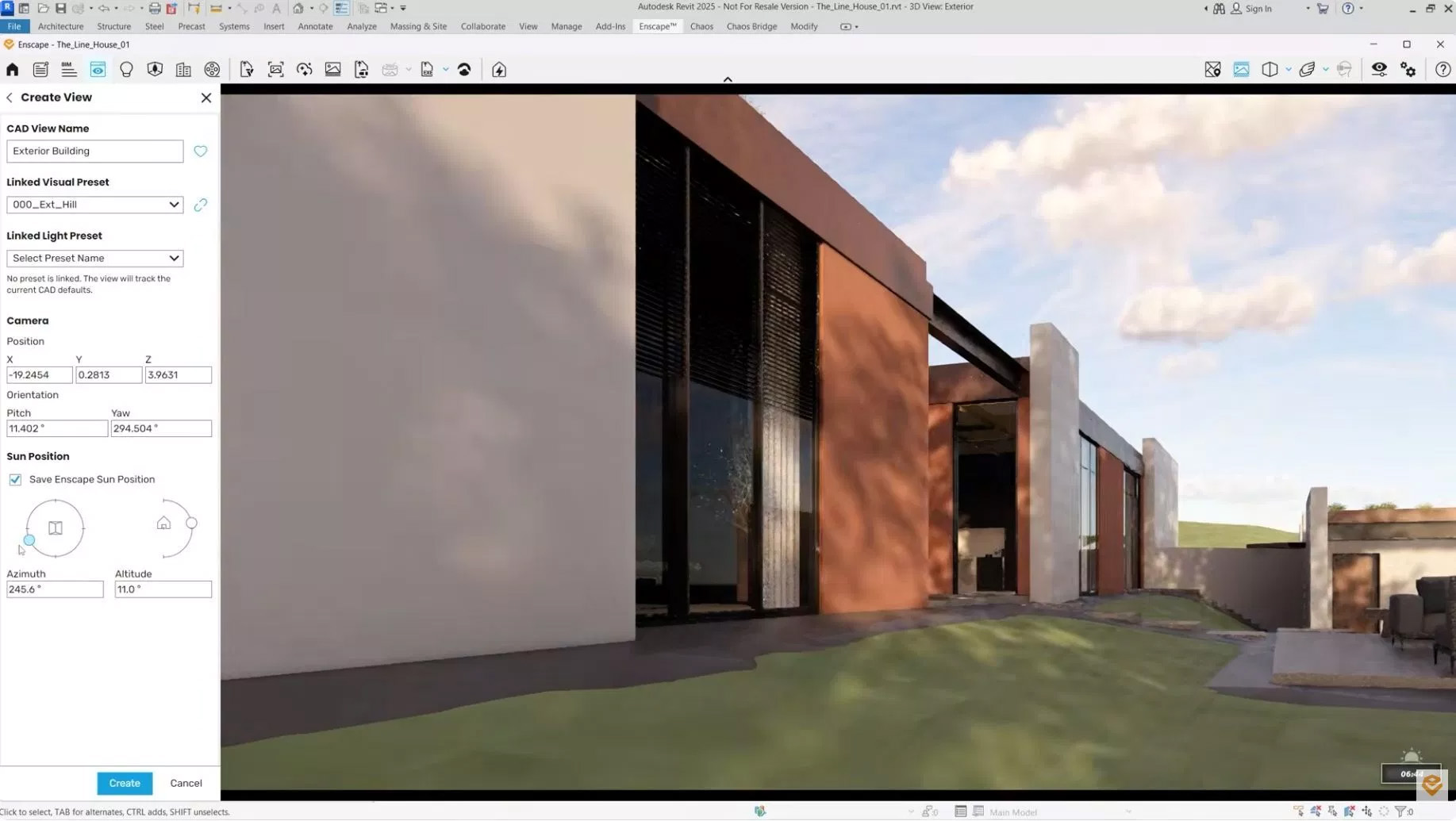
Zacznijmy od oświetlenia – jest to jeden z najważniejszych elementów sceny, który definiuje jej nastrój oraz to, w jaki sposób zaprezentują się użyte materiały. W Menedżerze widoków utwórzmy nowy widok. W tym miejscu możemy nadać mu nazwę oraz zmodyfikować pozycję słońca. Możemy zmniejszyć wartość wysokości, aby przybliżyć słońce do horyzontu i uzyskać efekt zachodu.
Parametr „Azymut” określa kątowe położenie słońca w poziomie. Dostosujmy oba te ustawienia, aż światło będzie oddawać klimat obrazu referencyjnego. Po zakończeniu pracy z ustawieniami słońca upewniamy się, że zostały one zastosowane do nowo utworzonego widoku. Teraz możemy przejść do tworzenia materiałów.
Generowanie materiałów PBR przy użyciu AI
Zamiast ręcznie budować materiały od podstaw, możemy w kilka sekund wygenerować kompletne materiały PBR dzięki opartemu na AI generatorowi. Użyję tu tych samych tekstur wzorcowych, z których korzystaliśmy wcześniej. Możemy wykorzystać dowolny obraz, który stworzyliśmy lub pobraliśmy z sieci. Aby uzyskać najlepsze rezultaty, trzeba upewnić się, że obrazy źródłowe są płaskie i niezniekształcone.
Otwórzmy narzędzie wzorów i zaznaczmy obszar, na którym ma bazować AI. Możemy dobrać go ręcznie lub skorzystać z opcji inteligentnego wzoru, która automatycznie dobierze najlepszy fragment do stworzenia płynnego kafelkowania. Na koniec w ustawieniach zmieniamy rozdzielczość na 2K i klikamy przycisk generowania. Po zaledwie kilku sekundach otrzymamy płynnie łączącą się teksturę rozproszenia, wygenerowaną mapę normalnych i mapę chropowatości oraz podgląd.
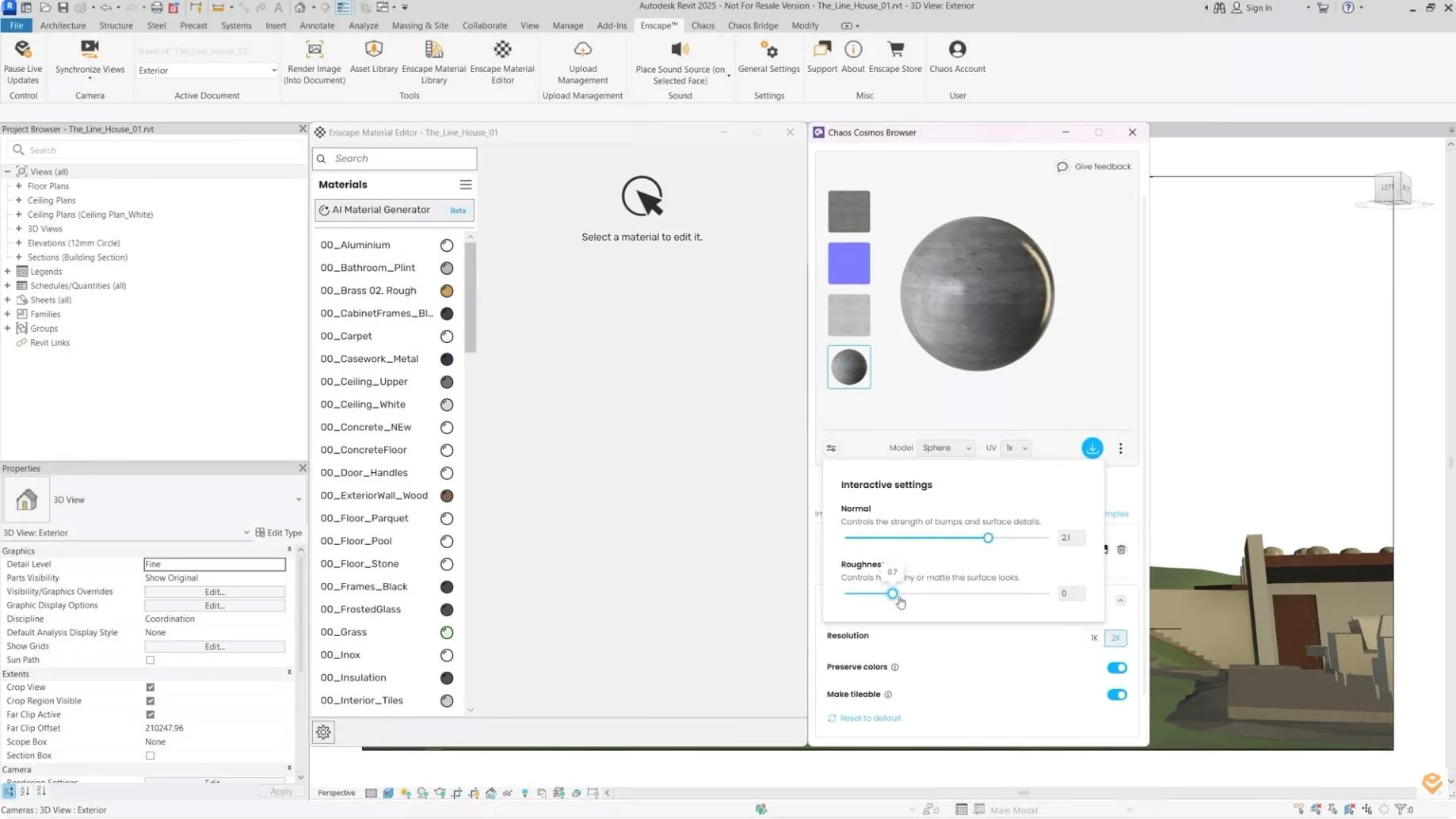
Po lewej stronie znajdziemy interaktywne ustawienia pozwalające regulować intensywność, mapę normalnych i chropowatość materiału. Możemy też zmienić model w podglądzie na sześcian lub walec, który można swobodnie obracać w oknie widoku.
Oprócz tego możemy przetestować, jak materiały zaprezentują się przy różnych wartościach kafelkowania. Pobieramy materiał i nadajemy mu nazwę. Zostanie on automatycznie zaimportowany do biblioteki projektowej Enscape. Nałóżmy ten materiał na ścianę i sprawdźmy rezultat.
Obróbka materiałów w Enscape
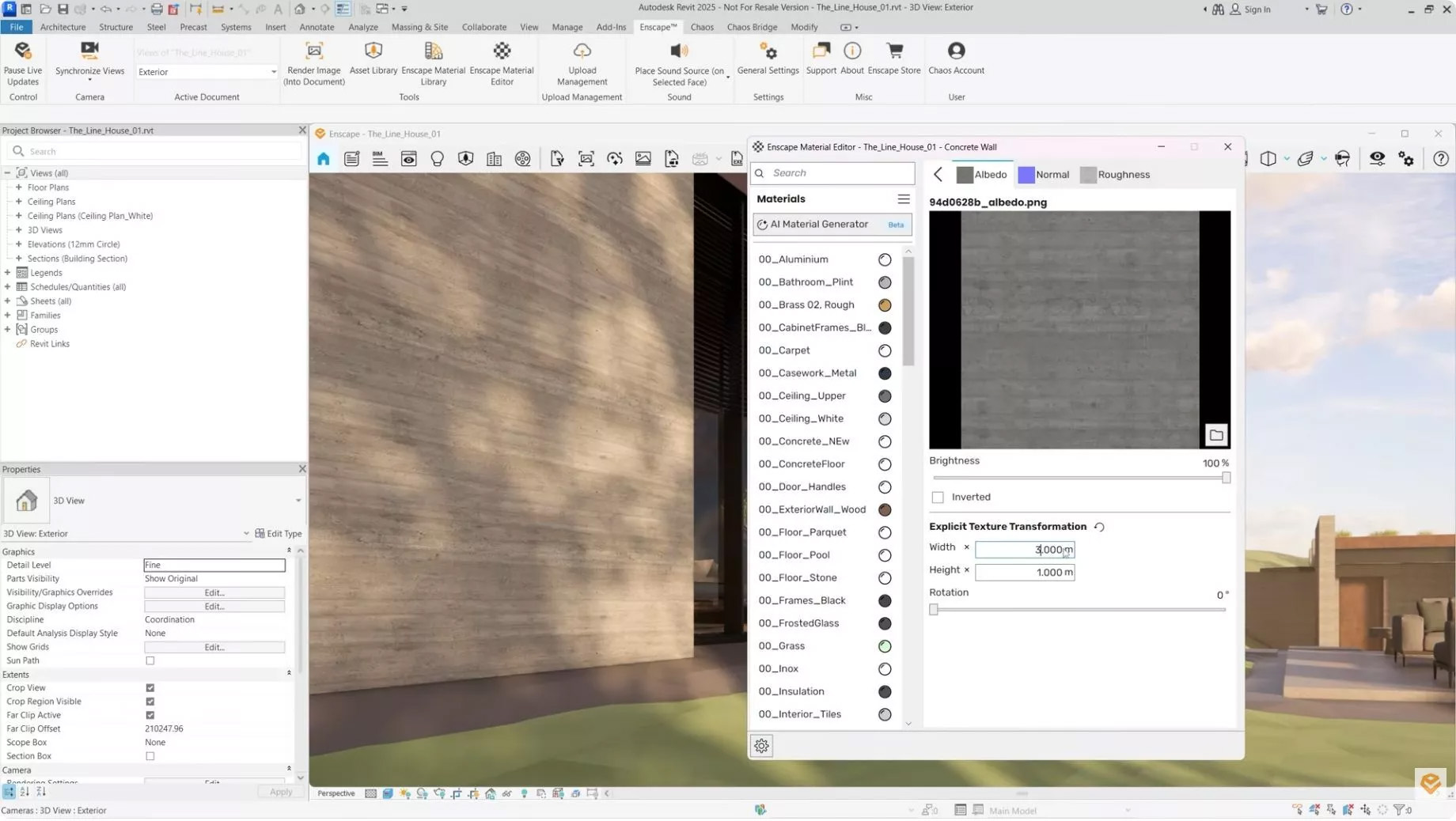
Otwieramy ponownie okno Enscape, aby zobaczyć rezultaty. Jeśli konieczne jest dopasowanie tekstury, możesz to zrobić bezpośrednio w Edytorze materiałów Enscape. W tym momencie skala jest zbyt mała. Po otwarciu opcji tekstury zyskujemy dostęp do ustawień kafelkowania. Wyższe wartości powiększają skalę tekstury, podczas gdy niższe zagęszczają jej wzór.
Po ustawieniu odpowiedniej skali upewniamy się, że opcja „Użyj wartości tekstury Albedo” jest zaznaczona zarówno dla mapy normalnych, jak i chropowatości. Dzięki temu utrzymamy spójne skalowanie. Kwestie oświetlenia i materiałów mamy już za sobą, więc pora na dodanie roślinności, która ożywi scenę.
Dodawanie roślinności i korzystanie z biblioteki Cosmos
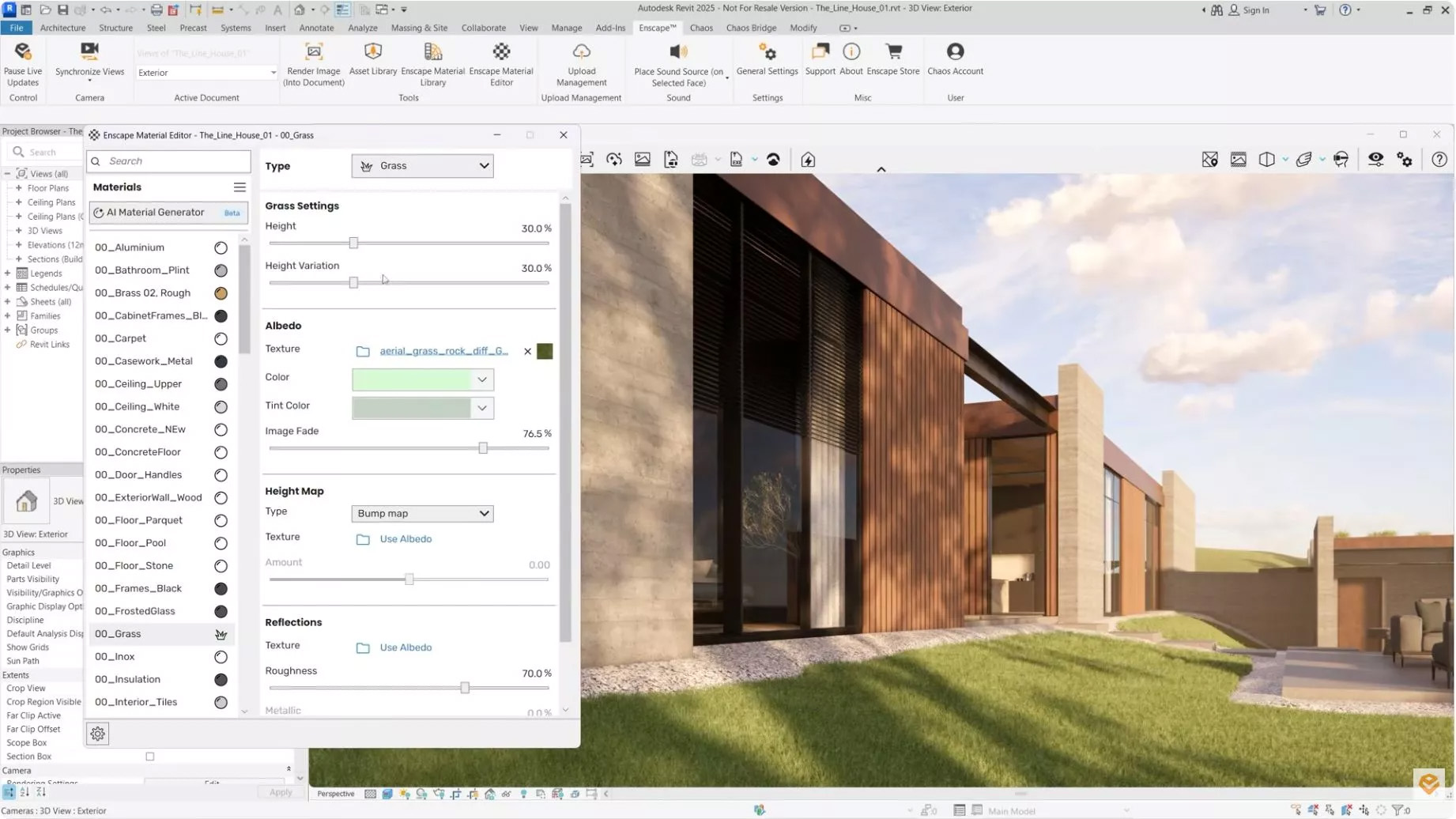
Rozpocznijmy od umieszczenia trawy na podłożu. W Edytorze materiałów Enscape otwórzmy materiał przypisany do terenu i zmieńmy jego typ ze standardowego na trawę. Cała powierzchnia natychmiast pokryje się trawą, a w ustawieniach materiału pojawi się opcja regulacji jej wysokości oraz zróżnicowania.
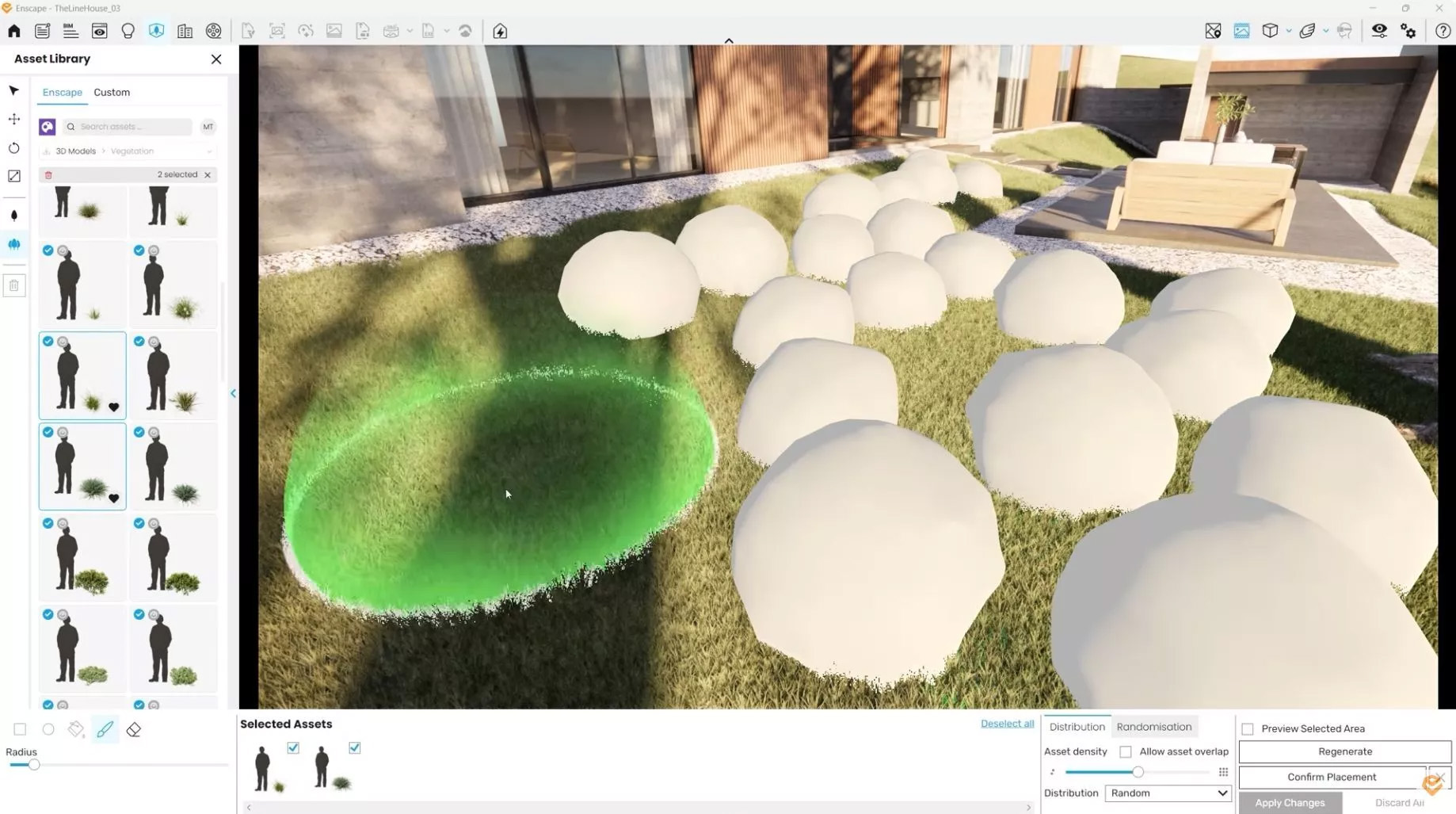
Teraz dodajmy nieco krzewów i drzew z biblioteki Cosmos. Otwórzmy bibliotekę zasobów i wybierzmy opcję wstawiania wielu obiektów. U dołu okna wybieramy narzędzie pędzla. W obszarze roboczym widoczny będzie podgląd wielkości narzędzia – jeśli pędzel jest za duży lub za mały, zmieniamy to za pomocą suwaka.
W bibliotece Cosmos mamy do wyboru ogromną gamę modeli. Przejdę do zakładki pobranych zasobów i wybiorę dwa krzewy, które wcześniej przygotowałem. Zaznaczone obiekty wyświetlają się w dolnym menu. Przeciągamy pędzlem bezpośrednio po powierzchni terenu, aby je wstawić. Jeśli zajdzie potrzeba skorygowania jakiegoś obszaru z krzewami, usuwamy zbędne obiekty przy pomocy narzędzia gumki.
W ustawieniach dystrybucji można modyfikować zagęszczenie rozsiewanych obiektów, idealnie dopasowując je do danej sceny. Kiedy wszystko jest gotowe, zatwierdzamy wstawione zasoby i zapisujemy zmiany. Używając tej samej metody, dodamy drzewa okalające budynek.
W panelu ustawień losowości znajdziemy opcje delikatnej regulacji skalowania dla nadania naturalnego zróżnicowania. Z kolei w ustawieniach pochylenia przechylimy drzewa w losowych kierunkach, wprowadzając element asymetrii. Zabiegi te znacząco zwiększają realizm i wpływają na autentyczny odbiór całości.
Końcowe szlify AI i animacja
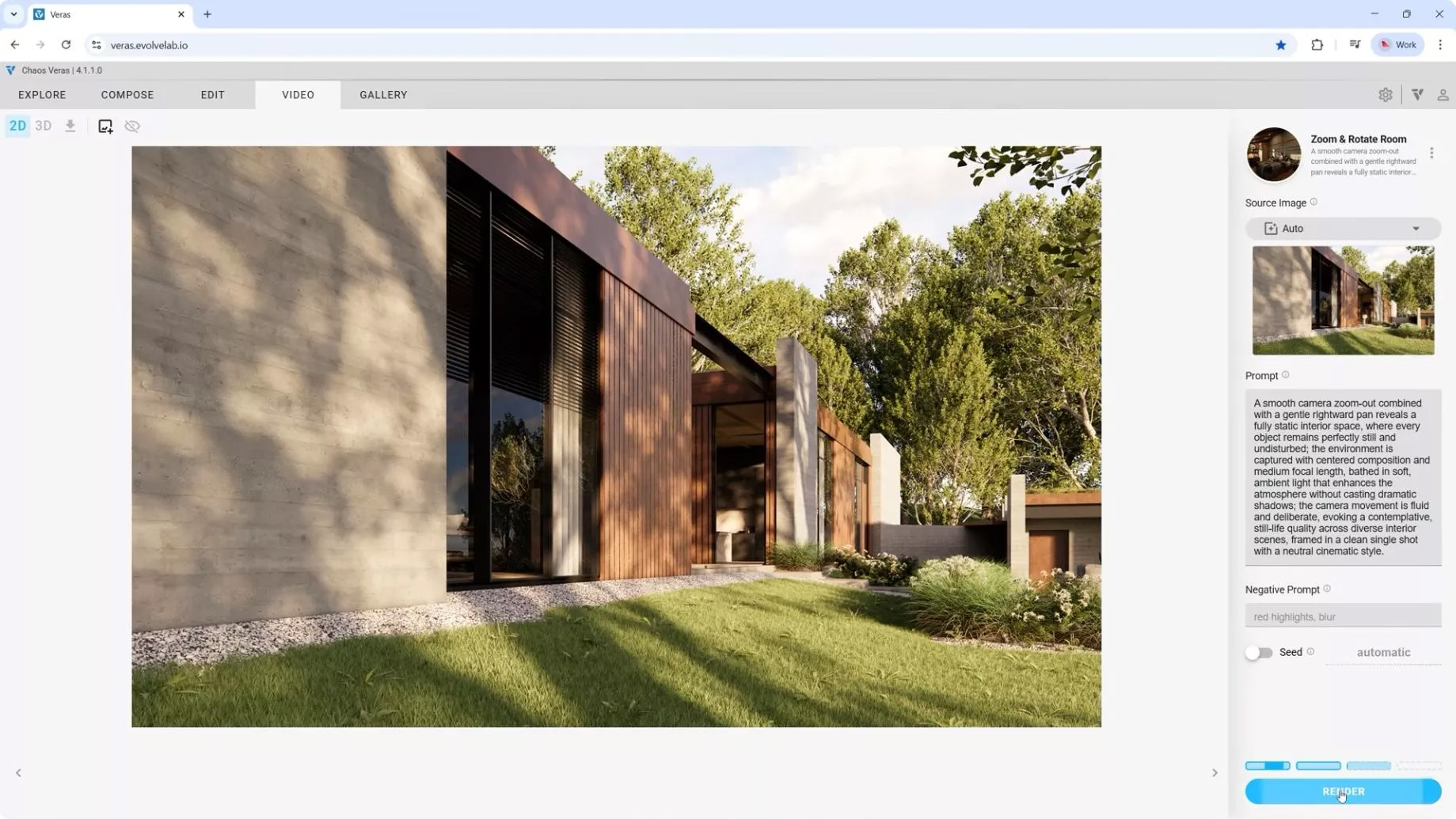
Po zakończeniu budowania sceny możemy wrócić do Veras w celu nałożenia ostatecznych szlifów. Domknie to proces łączący tworzenie koncepcji przy wsparciu sztucznej inteligencji z produkcją wizualizacji. Zamiast przesyłać do Veras zwykły zrzut ekranu bezpośrednio z Enscape, zalecam wcześniejsze wygenerowanie obrazu w wysokiej jakości. Zapewni to znacznie lepszy kontrast i definicję tekstur. Taki obraz wczytujemy następnie manualnie. Jakość oryginalnego obrazu przekłada się bezpośrednio na lepszy rezultat działania AI.
Otwieramy menu wideo, aby uzyskać dostęp do presetów dedykowanych generowaniu animacji z pojedynczego obrazka. Dostępny tutaj preset odpowiada za płynne przejście między latem a zimą. Wystarczy jednak zmienić w nim słowa kluczowe, ustawiając przejście do dowolnej innej pory roku, na przykład jesieni. Kiedy trwa generowanie ujęcia, wybiorę kolejny preset, który stworzy prosty efekt ruchu kamery.
Nieustanny cykl innowacji
Zestawienie dynamiki Veras z możliwościami renderingu w czasie rzeczywistym w Enscape przekształca proces projektowy z sekwencji odrębnych etapów w zintegrowany, ciągły cykl innowacji. Taki zintegrowany proces roboczy daje ogromne możliwości – od nieskrępowanego poszukiwania pomysłów, przez dopracowywanie najdrobniejszych detali, po zaprezentowanie klientowi niezwykle sugestywnej narracji wizualnej.
Jeśli chcesz usprawnić pracę nad własnymi projektami, pakiet Enscape Premium zapewni Ci dostęp do wszystkich omówionych tu narzędzi, pozwalając projektować znacznie lepiej i w nieporównywalnie krótszym czasie.