Veras 5.3: twórz własne procesy pracy z AI dzięki NODES
Veras 5.3 wprowadza NODES — nową kartę do tworzenia własnych procesów pracy z obrazami, filmami i modelami 3D. Łącz etapy w wizualnym obszarze roboczym lub pozwól agentowi przygotować je za Ciebie. Proste kontrolki, geometria parametryczna aktualizowana na bieżąco i transfer do Revit, Rhino oraz SketchUp ułatwiają dalszą pracę nad projektem.

Najważniejsze informacje
- NODES w Veras 5.3 pozwala tworzyć własne procesy pracy z obrazami, filmami i modelami 3D przez łączenie kolejnych etapów.
- Agent Nodes może zbudować workflow na podstawie Twojego opisu. Panele CONTROLS i OUTPUT ułatwiają jego obsługę.
- Geometrię parametryczną zmieniasz na bieżąco, a węzły Bake przenoszą model 3D bezpośrednio do Revit, Rhino lub SketchUp.
- Workflow zapisuje się automatycznie. Możesz go ponownie wykorzystać lub udostępnić innym. NODES jest obecnie dostępny w wersji beta.
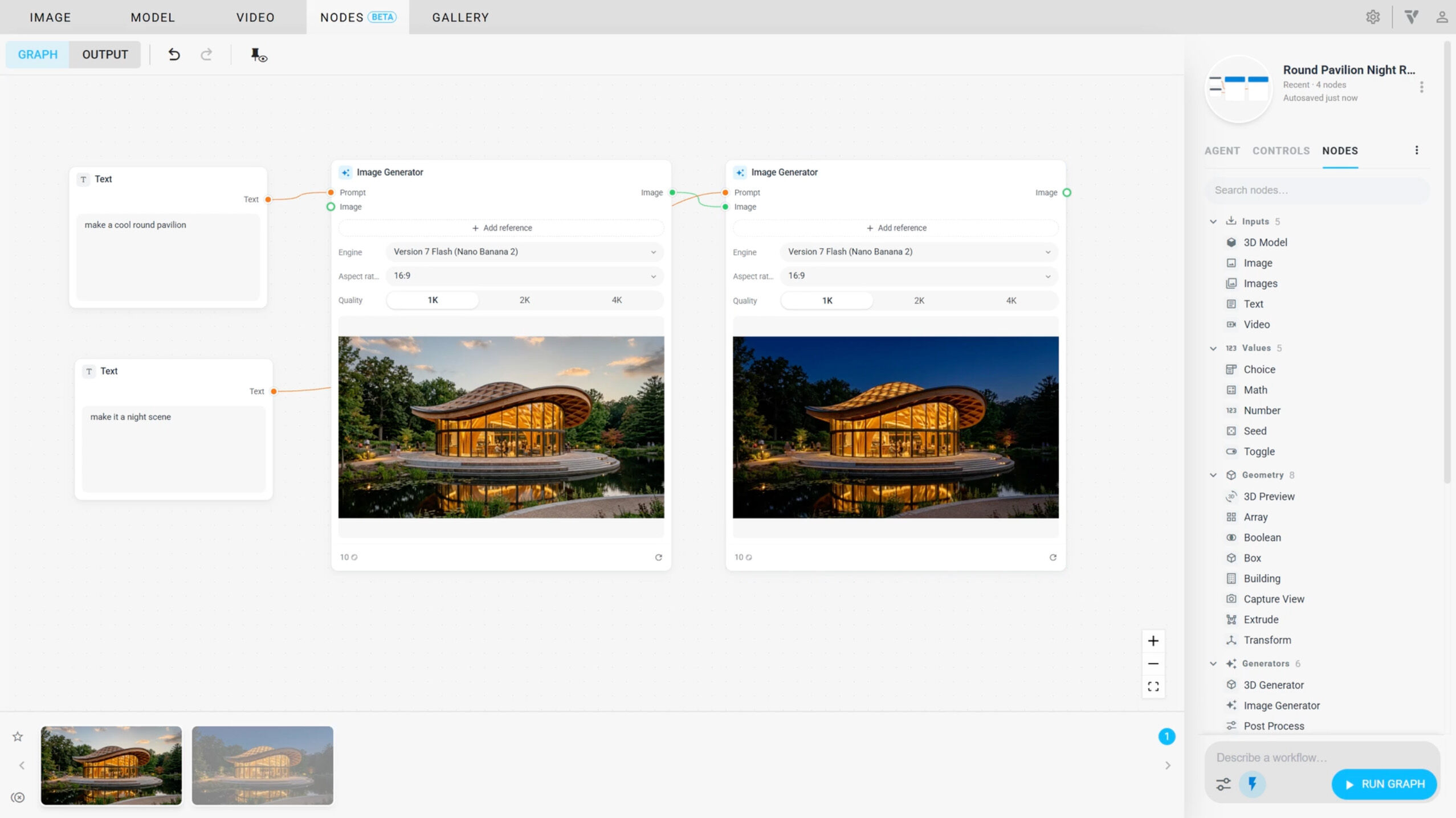
Przygotuj wizualizację szkicu w kilku stylach, stwórz na tej podstawie filmy, a następnie przenieś model 3D do programu projektowego. Veras 5.3 pozwala połączyć takie zadania w jeden workflow. Nowa karta NODES udostępnia wizualny obszar roboczy, w którym samodzielnie ustalasz kolejność działań lub powierzasz budowę całego procesu agentowi.
Najczęściej używane ustawienia możesz zebrać w jednym panelu sterowania. Dzięki temu przy kolejnym projekcie nie musisz budować wszystkiego od początku.
Twórz własne procesy pracy z NODES
Węzeł to element wykonujący jedno zadanie: wczytanie obrazu, wprowadzenie promptu, wygenerowanie wizualizacji, usunięcie tła czy utworzenie filmu. Połączenia przekazują wynik do kolejnego węzła. Kliknij RUN GRAPH, aby Veras wykonał cały ciąg działań.
Jakie węzły są dostępne?
- Dane wejściowe: Image, Images, Video, 3D Model (.glb) i Text.
- Wartości: Number, Toggle, Choice, Seed i Math.
- Generowanie i edycja: Image Generator, Video Generator, 3D Generator, Remove Background, Rotate Image i Post Process.
- Analiza: Describe Image, Depth Map, Canny Edges, Detect Objects i LLM.
- Łączenie: Text Concat, Video Combine i GIF.
- Geometria: Building, Box, Extrude, Boolean, Array, Transform, 3D Preview i Capture View.
- Wyniki i eksport: Save 3D Model, Bake to Revit, Bake to Rhino i Bake to SketchUp.
- Narzędzia pomocnicze: Reroute, Watch i Note.
Generatory korzystają z tych samych silników co karty IMAGE, VIDEO i MODEL. Obrazy referencyjne, klatki początkowe i końcowe oraz edycja wideo są dostępne w modelach, które obsługują te funkcje.
Kilka praktycznych przykładów:
- LLM: zadawaj pytania dotyczące tekstu, obrazów lub filmu modelom GPT-6 Astra lub Claude Opus 5.5. Możesz na przykład poprosić o prompt na podstawie zdjęcia referencyjnego. Koszt zależy od faktycznego zużycia, a węzeł pokazuje szacunkową wartość przed uruchomieniem.
- Detect Objects: wyszukuj obiekty na obrazie na podstawie opisu. Otrzymasz obraz z oznaczeniami, osobny kadr każdego wykrytego obiektu i odpowiednie etykiety.
- Post Process: dostosuj obraz za pomocą suwaków z trybu Edit. Przetwarzanie odbywa się lokalnie na komputerze, jest bezpłatne, a efekt widać podczas przesuwania suwaków.
- GIF i Video Combine: utwórz animowany GIF z filmu lub serii obrazów albo połącz kilka klipów w jeden film.
Dodawanie węzłów
- Przeciągnij węzeł z listy NODES do obszaru roboczego lub kliknij go, aby dodać go na środku.
- Kliknij prawym przyciskiem myszy lub dwukrotnie w obszarze roboczym, aby otworzyć menu Add. Znajdziesz tam wyszukiwarkę i ostatnio używane węzły.
- Przeciągnij połączenie w puste miejsce. Menu pokaże tylko węzły obsługujące przesyłany typ danych i automatycznie połączy wybrany element.
- Przeciągnij obraz lub film z paska wyników do obszaru roboczego, aby użyć go jako danych wejściowych.
Uruchamianie workflow
- Koszt znany przed uruchomieniem: RUN GRAPH pokazuje koszt przed rozpoczęciem pracy. Przy kosztownych operacjach Veras prosi o potwierdzenie. Każdy węzeł wyświetla też własny koszt.
- Wyniki pojawiają się stopniowo: gdy węzeł zakończy pracę, jego wynik trafia do przestrzeni roboczej.
- Do czterech zadań w chmurze jednocześnie: pozostałe czekają na swoją kolej ze statusem Queued.
- Ponowne wykorzystanie niezmienionych wyników: Veras nie uruchamia ponownie węzłów, które się nie zmieniły. Jeśli zmienisz prompt pod koniec procesu, ponownie wykonywane są tylko zależne od niego etapy. Węzeł ze zmienionymi danymi wejściowymi otrzymuje status Stale. Opcja Run all w menu RUN GRAPH uruchamia wszystko od początku.
- Szybkie, bezpłatne węzły aktualizują się na bieżąco: wartości, Post Process i węzły geometrii natychmiast reagują na zmiany. Możesz wyłączyć tę funkcję opcją Auto-run fast nodes.
- Zatrzymywanie i ponowne uruchamianie: zatrzymaj pojedynczy węzeł lub cały proces. Przycisk ↻ ponownie uruchamia wybrany węzeł.
- Czytelne komunikaty o błędach: na dole obszaru roboczego pojawia się nazwa węzła i przyczyna problemu. Show przenosi do tego węzła, a Copy kopiuje pełny komunikat.
Edycja workflow
- Cofanie i ponawianie: używaj przycisków na pasku narzędzi lub skrótów Ctrl+Z i Ctrl+Y.
- Zaznaczanie wielu węzłów: użyj Ctrl+klik lub Shift+klik. Spacja zwija zaznaczone węzły, a Ctrl+M je wyłącza.
- Porządkowanie połączeń: kliknij połączenie, aby dodać punkt Reroute i zmienić jego przebieg. Kliknięcie prawym przyciskiem pozwala je usunąć.
- Podgląd i notatki: Watch pokazuje przepływający tekst, wartość, obraz, film lub model. Note umożliwia dodawanie notatek z formatowaniem Markdown i wyborem jednego z czterech kolorów.
Warto wiedzieć: NODES jest obecnie w wersji beta.
Niech agent Nodes zbuduje workflow za Ciebie
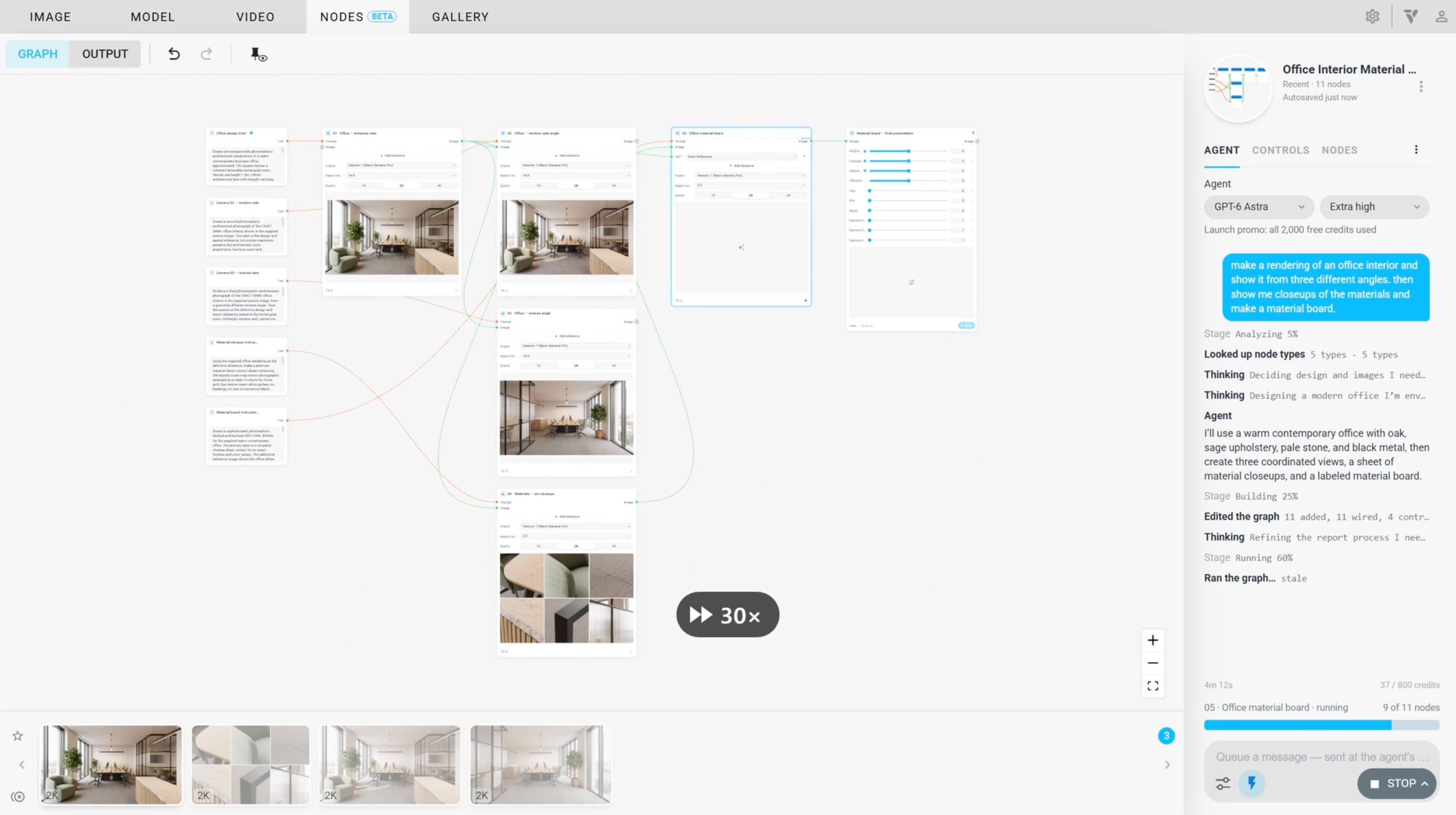
Karta AGENT działa podobnie jak agent na karcie MODEL, ale zamiast modeli tworzy procesy pracy. Możesz napisać na przykład: „Wyrenderuj mój szkic w trzech stylach i dla każdego przygotuj krótki film”.
- Od opisu do workflow: agent dodaje węzły, łączy je, konfiguruje i umieszcza najważniejsze ustawienia w CONTROLS.
- Uruchamianie i ocena: agent może uruchomić proces i obejrzeć wyniki. Prosi o zgodę przed operacją kosztującą co najmniej 25 kredytów lub przekraczającą budżet sesji.
- Precyzyjne wskazanie zmian: zaznacz węzły, których dotyczy pytanie. Pole wiadomości pokazuje zaznaczenie, aby agent wiedział, o czym mowa. Kliknij ✕, aby wysłać wiadomość bez niego.
- Praca na aktualnej wersji: zmiany wprowadzone między wiadomościami są przekazywane agentowi.
- Łatwe cofanie: każda edycja wykonana przez agenta stanowi jeden krok, który można cofnąć.
- Powrót do rozmowy: sesje zapisują się wraz z workflow. Otwórz menu ⋮ obok kart i wybierz Restore session….
Agent Nodes korzysta z tych samych modeli i stawek co agent na karcie MODEL. Ewentualna promocja premierowa obowiązuje również tutaj przez czas jej trwania.
CONTROLS i OUTPUT: prostsza obsługa workflow
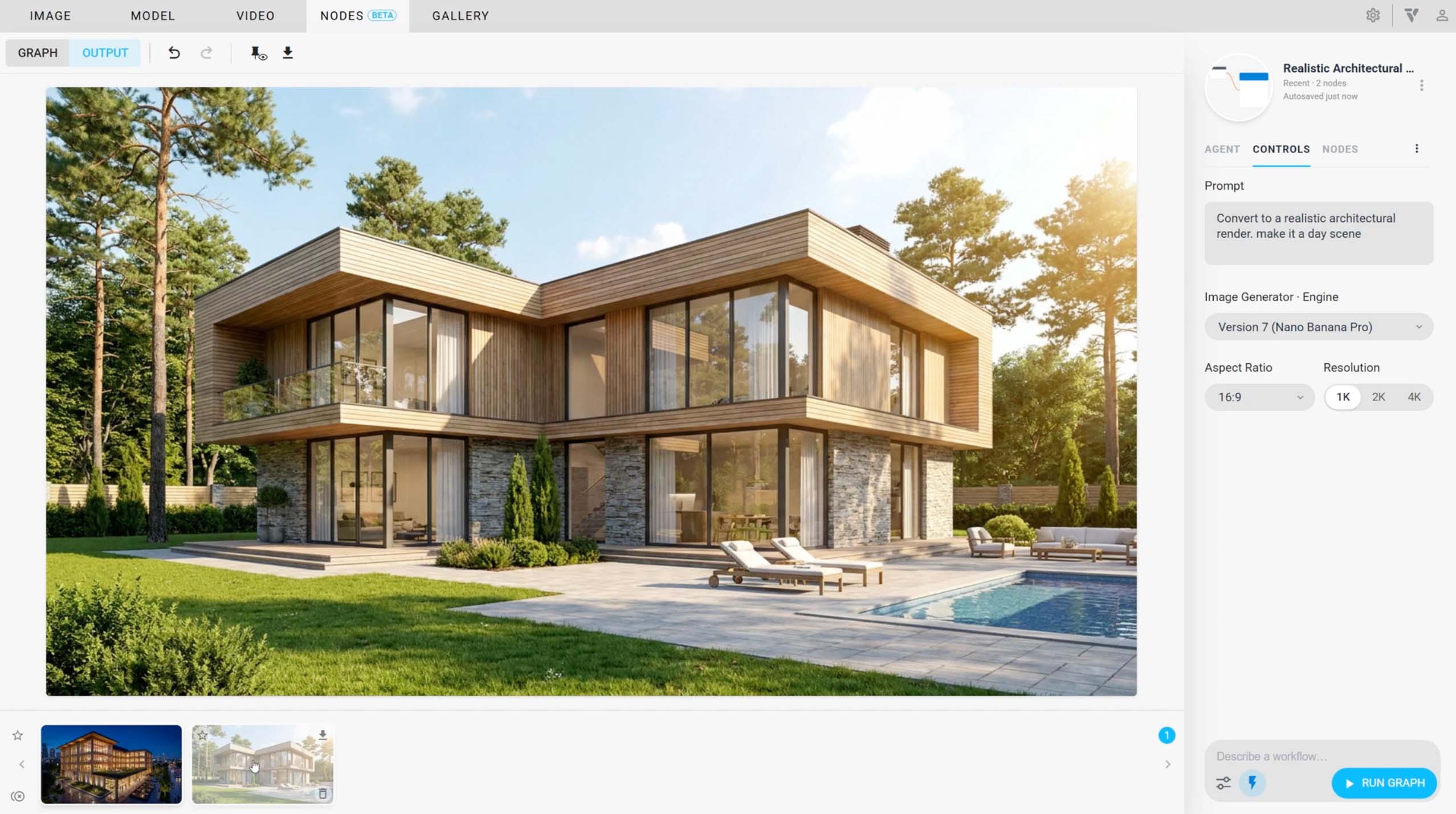
W CONTROLS zbierzesz często używane ustawienia. Zmienisz prompt lub przesuniesz suwak bez szukania odpowiedniego węzła w schemacie.
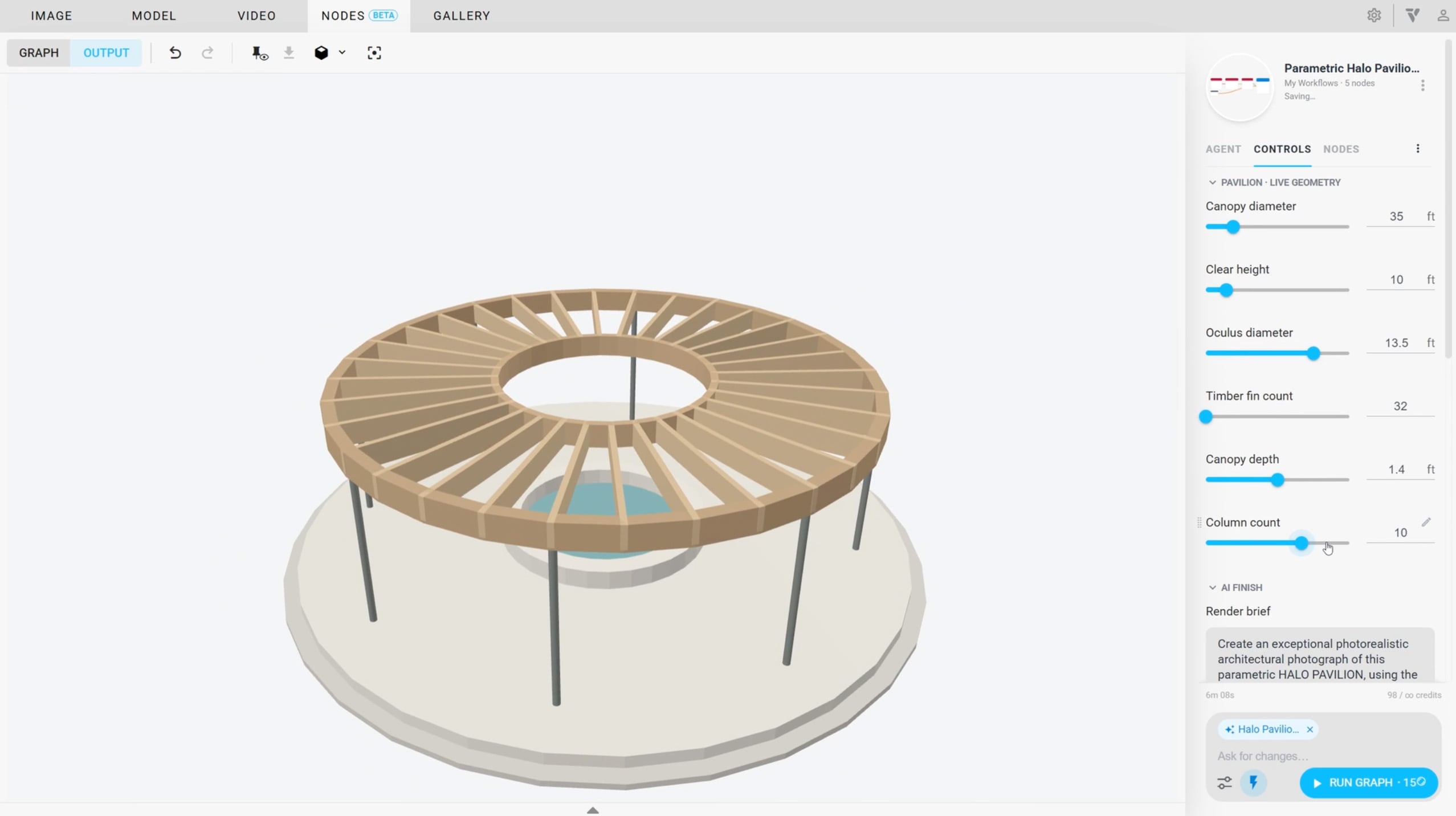
- Przypinanie ustawień: najedź na wiersz parametru i kliknij ⊕, aby dodać go do CONTROLS.
- Przenoszenie ustawień: przeciągnij węzeł do panelu CONTROLS, aby dodać jego parametry. Uchwyt obok kontrolki pozwala zmienić kolejność.
- Dostosowanie kontrolek: kliknij ✎, aby zmienić nazwę, grupę, szerokość, zakres wartości lub krok. Możesz też ukryć kontrolkę w widoku OUTPUT.
- Śledzenie edytowanego węzła: opcja Follow edited node w menu RUN GRAPH przesuwa schemat do węzła, którego ustawienie właśnie zmieniasz.
Oglądaj wyniki w OUTPUT
Na pasku narzędzi przełączasz się między GRAPH a OUTPUT. OUTPUT pokazuje wynik w dużym widoku.
- Oglądaj obraz, film lub obracany widok 3D w trybie Shaded, Arctic Clay albo Wireframe.
- Porównaj wynik z obrazem źródłowym za pomocą Show original i pobierz go z paska narzędzi.
- W menu węzła wybierz główny wynik procesu. Show main output przeniesie Cię bezpośrednio do niego.
- CONTROLS i OUTPUT sprawiają, że workflow działa jak prosta aplikacja: zmień ustawienia i kliknij RUN GRAPH. Jeśli workflow przypisany do renderu ma kontrolki, Open in Nodes otwiera go od razu w widoku OUTPUT.
Łącz parametry z innymi węzłami
- Przeciągnij połączenie na parametr, aby przekazać mu wartość. Parametr wyświetli otrzymane dane.
- Przeciągnij połączenie z gniazda parametru w puste miejsce, aby utworzyć już skonfigurowany i połączony węzeł Number, Toggle, Choice lub Seed.
- Math oblicza wartość na podstawie maksymalnie czterech danych wejściowych, na przykład a * 2 + 1.
- Usuń połączenie za pomocą Alt+klik na gnieździe.
Zmieniaj parametryczną geometrię 3D na bieżąco
Węzły geometrii budują modele 3D lokalnie na Twoim komputerze. Natychmiast reagują na zmiany ustawień i są bezpłatne.
- Building: stwórz parametryczny budynek i reguluj między innymi jego szerokość, głębokość oraz wysokość. Parametry mogą działać jako suwaki w CONTROLS. Opcja From scene… wczytuje model ze sceny w Gallery utworzonej przez agenta MODEL. Agent Nodes również potrafi tworzyć węzły Building.
- Box, Extrude, Boolean, Array i Transform: twórz proste bryły, a następnie łącz je, powielaj, przesuwaj, obracaj i skaluj.
- 3D Preview: oglądaj geometrię w niewielkiej przeglądarce wewnątrz węzła. Kliknij dwukrotnie, aby ją powiększyć. Wybrane ustawienie kamery możesz przekazać do innych węzłów.
- Capture View: utwórz obraz geometrii z kamery podglądu lub gotowego widoku. Połącz go z Image Generator, aby renderować kolejne warianty studium bryły.
- Save 3D Model: zapisz geometrię w Gallery jako plik GLB.
Przenieś model bezpośrednio do Revit, Rhino lub SketchUp
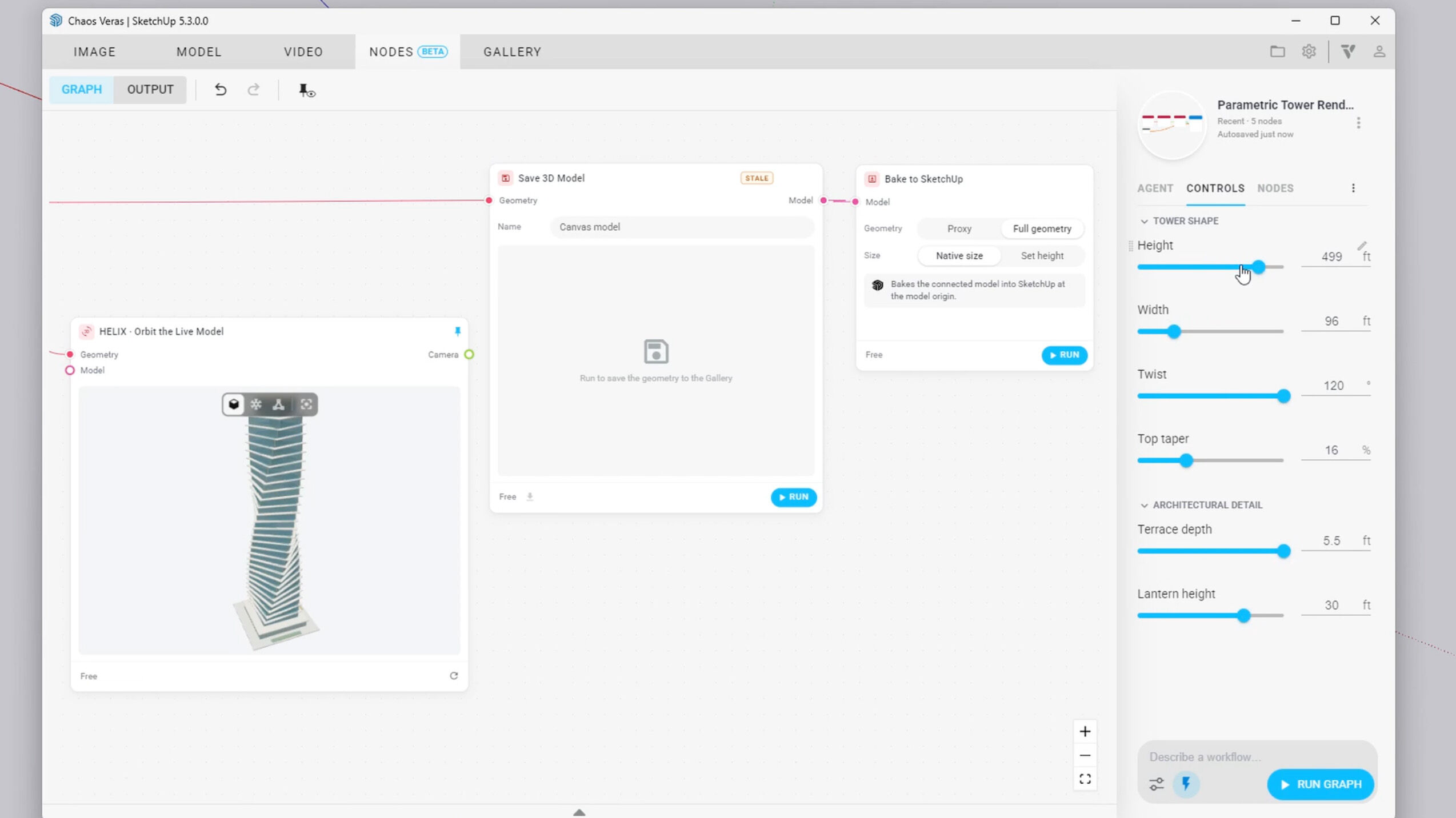
Korzystasz z Veras w programie projektowym? Węzły Bake wstawiają model 3D bezpośrednio do otwartego projektu.
- Bake to Revit: wstaw model jako rodzinę w wewnętrznym początku układu współrzędnych.
- Bake to Rhino: wstaw model jako blok w początku układu współrzędnych, z pełną geometrią lub jako lekki obiekt proxy.
- Bake to SketchUp: umieść model w początku układu współrzędnych, z pełną geometrią lub jako proxy.
- W Revit i Rhino: zachowaj oryginalne wymiary lub przeskaluj model do określonej wysokości. Ponowne uruchomienie węzła zastąpi wcześniejszy wynik zamiast dodawać kopię.
- Od zdjęcia do wstawionego modelu: połącz na przykład 3D Generator, wejście modelu 3D lub Save 3D Model z węzłem Bake, aby zebrać etapy w jednym procesie.
Uwaga: każdy węzeł Bake jest dostępny tylko w odpowiednim programie. Bake to Revit pojawia się wyłącznie podczas pracy z Veras w Revit.
Zapisuj, wykorzystuj ponownie i udostępniaj workflow
- Automatyczny zapis: workflow zapisuje się w chmurze podczas pracy.
- Dostęp do biblioteki: kliknij nazwę workflow u góry panelu. Znajdziesz tam Recent i My Workflows w widoku siatki lub listy.
- Zachowanie wybranej wersji: użyj Save to My Workflows, aby zachować workflow, oraz Revert to saved, aby wrócić do zapisanej wersji.
- Historia wersji: Veras zapisuje wersję po każdym uruchomieniu, po zakończeniu pracy agenta i podczas zapisywania. Możesz więc wrócić do wcześniejszego etapu.
- Organizacja: zmieniaj nazwy, duplikuj i usuwaj workflow. Opcja Suggest a name pozwala programowi zaproponować nazwę.
- Udostępnianie: wyślij workflow przez Share, a otrzymany otwórz przez Import share.
- Obrazy zapisane wraz z workflow: przesłane obrazy są przechowywane razem z procesem, dzięki czemu odtworzysz go na innym komputerze.
- Od renderu do workflow: wybierz Open in Nodes w powiększonym widoku Gallery lub na pasku wyników, aby otworzyć proces, który utworzył dany render.
Wszystkie wyniki w jednym miejscu
- Pasek u dołu NODES pokazuje obrazy, filmy i modele 3D z Twoich procesów w jednym rzędzie. Nowe wyniki pojawiają się na końcu.
- Przeciągaj miniatury, aby zmienić ich kolejność. Przenieś obraz lub film do obszaru roboczego, aby użyć go jako danych wejściowych. Kliknij dwukrotnie, aby powiększyć wynik, i przechodź między wynikami strzałkami w lewo i w prawo.
- Pasek można zwinąć na każdej karcie. Zbliż kursor do jego górnej krawędzi i kliknij mały trójkąt.
Co jeszcze poprawiono w Veras 5.3?
- Mniej przerw związanych z logowaniem: krótka niedostępność usługi uwierzytelniania nie kończy już sesji. Veras ponawia połączenie w tle. NODES przywraca sesję przed uruchomieniem węzła, a agent MODEL czeka na powrót usługi zamiast przerywać pracę.
- Zapisywanie dużych obrazów: duże wyniki, takie jak obraz 4K z Post Process, można teraz zapisać w Gallery. Jeśli zapis się nie powiedzie, komunikat wyjaśni przyczynę.
- Poprawka dla SketchUp: usunięto błąd „Bake chunk out of order”, który mógł wystąpić po ponownym otwarciu okna Veras. Aby skorzystać z poprawki, zaktualizuj wtyczkę Veras dla SketchUp do wersji 5.3.
Poznaj Veras 5.3
Chcesz sprawdzić, jak AI pomaga przekształcać pomysły w obrazy, filmy i modele 3D? Poznaj możliwości programu na naszej stronie Veras.
Najczęściej zadawane pytania (FAQ)
Czym jest NODES w Veras 5.3?
NODES to wizualny obszar roboczy, w którym łączysz węzły w jeden proces. Możesz zestawiać dane wejściowe, generowanie obrazów, analizę, wideo i geometrię 3D. Funkcja jest obecnie dostępna w wersji beta.
Czy każdy workflow trzeba budować samodzielnie?
Nie. Możesz samodzielnie dodawać i łączyć węzły albo poprosić agenta Nodes o zbudowanie procesu na podstawie opisu. Później możesz dostosować jego etapy i ustawienia.
Czy każdy węzeł zużywa kredyty?
Nie. Szybkie operacje lokalne, takie jak Post Process i węzły geometrii, są bezpłatne. Inne zadania mogą zużywać kredyty. RUN GRAPH i poszczególne węzły pokazują koszt przed uruchomieniem.
Do jakich programów można wstawiać modele?
Dostępne są węzły Bake dla Revit, Rhino i SketchUp. Każdy pojawia się tylko wtedy, gdy korzystasz z Veras w odpowiednim programie.
Czy zmiana uruchamia cały workflow od nowa?
Nie automatycznie. Veras wykorzystuje wyniki niezmienionych węzłów i ponownie wykonuje tylko etapy zależne od wprowadzonej zmiany. Opcja Run all pozwala jednak uruchomić wszystko od początku.
Czy można zapisywać i udostępniać workflow?
Tak. Procesy zapisują się automatycznie w chmurze wraz z przesłanymi obrazami. Możesz przywracać wcześniejsze wersje, zachowywać workflow w My Workflows i udostępniać je przez Share.