Program do renderowania dla architektów: checklista przed zakupem subskrypcji
Pracujesz w Revit, SketchUp, Rhino lub Vectorworks i szukasz programu do renderowania dopasowanego do swojego sposobu pracy? Ta checklista pomoże Ci dokonać właściwego wyboru przed zakupem subskrypcji. To nie ranking: punktem wyjścia są Twoje potrzeby, aby móc tworzyć wizualizacje gotowe do prezentacji klientom bez zmiany środowiska CAD.

Najważniejsze informacje
- Zanim wybierzesz narzędzie, określ rolę renderowania w swoim procesie projektowym, możliwości sprzętu oraz to, kto będzie korzystać z programu na co dzień.
- Dzięki Live Sync wizualizacja aktualizuje się wraz ze zmianami w modelu. Praca oparta na eksporcie wymaga dodatkowych etapów i może prowadzić do utraty danych BIM, gdy projekt nadal się rozwija.
- Renderowanie w czasie rzeczywistym i renderowanie offline uzupełniają się. Wybierz podejście odpowiednie do celu: projektowania, sprawdzania wariantów, komunikacji lub przygotowania finalnych wizualizacji.
- Twój zespół pracuje zarówno w Revit, jak i SketchUp? Przed zakupem subskrypcji sprawdź, czy narzędzie obsługuje oba programy.
- Przetestuj bezpłatną wersję próbną Enscape lub V-Ray na rzeczywistym pliku projektu, we własnym programie do projektowania. To najbardziej miarodajny sposób, by ocenić działanie integracji na Twoim komputerze.
Kiedy zaczynasz szukać programu do renderowania
Potrzebujesz dobrej wizualizacji, animacji lub wirtualnego spaceru na prezentację, ale materiały, które masz, nie wystarczają. Być może to tylko zrzut ekranu albo prosty eksport wykonany za pomocą bezpłatnej wtyczki. Kierownik projektu lub klient oczekuje jednak więcej, a termin jest coraz bliżej.
Wiele poradników zakupowych pomija jedną ważną kwestię: zajmujesz się przede wszystkim architekturą, a nie profesjonalną wizualizacją. Na co dzień pracujesz w Revit, SketchUp, Rhino lub Vectorworks, a wypracowanie sprawdzonej metody pracy zajęło Ci lata. Najważniejsze pytanie nie brzmi więc: które narzędzie tworzy najładniejsze obrazy? Chodzi o znalezienie sposobu wizualizacji, który pomoże Ci projektować, oceniać i prezentować pomysły bez rewolucji w codziennej pracy. Właśnie od tego zaczyna się ta checklista.
.jpeg)
3 pytania, które warto sobie zadać przed porównaniem programów
Porównywanie funkcji ma sens dopiero wtedy, gdy odpowiesz na trzy pytania dotyczące własnej sytuacji. Bez tego przeczytane opinie mogą skierować Cię ku rozwiązaniu, które nie odpowiada Twoim potrzebom.
1. Jaką rolę odgrywa wizualizacja w Twoim procesie projektowym?
Możesz pracować na kilka sposobów. Niektóre narzędzia do wizualizacji integrują się bezpośrednio ze SketchUp, Revit i Rhino. Jeśli zależy Ci na synchronizacji na żywo, wybierz rozwiązanie z dwukierunkową wymianą danych, takie jak Enscape. Inne narzędzia wymagają przeniesienia modelu do osobnej aplikacji. Ta różnica ma znaczenie: decyduje o tym, jak łatwo włączysz wizualizację do codziennej pracy.
2. Na co rzeczywiście pozwala Twój obecny komputer?
Renderowanie w czasie rzeczywistym opiera się na GPU, dlatego sprzęt odgrywa kluczową rolę. Przed zakupem subskrypcji zawsze sprawdzaj aktualne wymagania systemowe wybranego programu, szczególnie jeśli pracujesz z dużymi modelami CAD lub BIM albo tworzysz immersyjne prezentacje. Wolisz pracować na laptopie? Enscape jest zoptymalizowany pod kątem laptopów z systemem Windows i dedykowaną kartą graficzną oraz komputerów Mac z układami Apple Silicon z serii M.
3. Kto będzie za co odpowiadać w pracowni?
Specjalista BIM z napiętym harmonogramem ma inne potrzeby niż osoba zajmująca się zawodowo wizualizacją. Potrzebuje sprawdzonych ustawień domyślnych i przejrzystej dokumentacji, a nie narzędzia wymagającego ciągłej konfiguracji. W pracy architekta liczy się przede wszystkim łatwe w obsłudze środowisko, w którym można wizualizować projekt, udostępniać go klientom i szybko wprowadzać zmiany. Ustalenie tych ról na początku pomaga uniknąć wyboru programu, na którego obsługę nikt nie będzie mieć czasu.
Nie chodzi o dopasowanie narzędzia wyłącznie do poziomu umiejętności, lecz o zrozumienie własnej sytuacji. Gdy odpowiesz na te trzy pytania, pozostałe punkty checklisty staną się znacznie bardziej przydatne.
Co integracja naprawdę zmienia w Twojej pracy
Niemal każdy producent mówi o integracji, ale pod tym pojęciem mogą kryć się dwa zupełnie różne sposoby pracy.
Pierwszy to wtyczka z Live Sync. Narzędzie do renderowania działa w Twoim programie projektowym i aktualizuje wizualizację po każdej zmianie modelu. Tak właśnie korzysta się z Enscape w Revit, SketchUp, Rhino, Archicad i Vectorworks: instaluje się je jako wtyczkę, a nie osobny program. Zmieniasz materiał ściany, a efekt pojawia się w renderowanym widoku bez ponownego eksportu.
Drugie podejście opiera się na eksporcie. Przenosisz geometrię do osobnego silnika renderującego, często w formacie FBX lub OBJ. Ta metoda nie musi być gorszym wyborem. Może być wręcz idealna, gdy przekazujesz model specjaliście od grafiki 3D. Wymaga jednak dodatkowych kroków, dlatego warto wiedzieć, gdzie mogą pojawić się opóźnienia lub trudności.
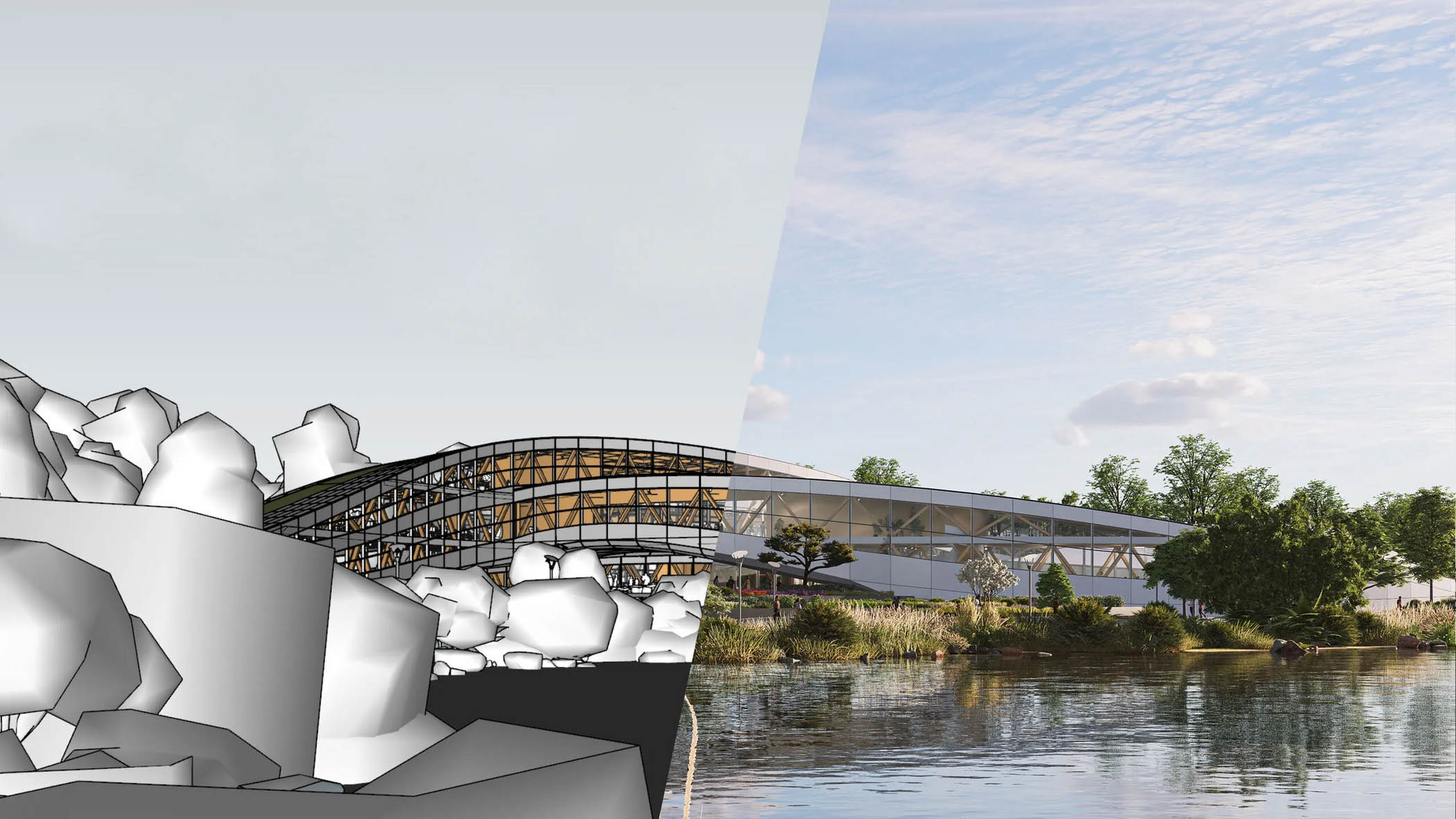
Integracja Live Sync w codziennej pracy
Wyobraź sobie spotkanie z klientem podczas pracy w Revit. Klient chce zobaczyć hol z kamieniem o cieplejszym odcieniu. Zmieniasz materiał, a wizualizacja w czasie rzeczywistym natychmiast się aktualizuje. Bez eksportu, ponownego wczytywania pliku i czekania, aż zmiana pojawi się w osobnej scenie.
Właśnie w takich sytuacjach Live Sync pokazuje swoją wartość: podczas przeglądów projektu, wirtualnych spacerów i poprawek wprowadzanych tuż przed terminem. Dopóki model się zmienia, silnik renderujący, który nadąża za tymi zmianami, oszczędza wielu dodatkowych czynności.
Praca oparta na eksporcie: kiedy się sprawdza i jakie ma ograniczenia?
Renderowanie oparte na eksporcie sprawdza się, gdy model nie jest już modyfikowany. Kończysz geometrię i przekazujesz model specjaliście 3D, który kontynuuje pracę w silniku renderującym z bardziej zaawansowanymi funkcjami produkcyjnymi.
Trudności pojawiają się wtedy, gdy model nie jest jeszcze gotowy. Każda istotna zmiana wymaga ponownego eksportu. Struktura warstw, metadane obiektów i przypisania materiałów nie zawsze przenoszą się poprawnie. Trzeba też zarządzać dwoma plikami, które mogą przestać być ze sobą zgodne: plikiem CAD i sceną w silniku renderującym, z których każdy zawiera własną wersję projektu.
Renderowanie w czasie rzeczywistym czy offline: kluczowy wybór
Te dwa podejścia nie konkurują ze sobą. Służą różnym celom i etapom projektu. Mylenie ich może prowadzić do wyboru niewłaściwego programu.
Silnik czasu rzeczywistego stale generuje renderowany widok, zapewniając natychmiastową informację wizualną i możliwość interakcji podczas pracy. W przypadku ray tracingu offline głównym ograniczeniem nie jest jakość, lecz czas obliczeń. Czas rzeczywisty sprawdza się podczas przeglądów projektu, wirtualnych spacerów i szybkich prezentacji, gdy płynność reakcji jest ważniejsza niż maksymalny poziom dopracowania obrazu. Ray tracing offline dokładniej oblicza światło, cienie i interakcje z materiałami, ale wymaga czasu na renderowanie oraz specjalistycznych umiejętności wizualizacji.
To drugie podejście sprawdza się między innymi w wizualizacjach konkursowych, materiałach do dokumentacji związanej z pozwoleniem na budowę czy kluczowych grafikach kampanii marketingowej.
Żadne z tych podejść nie zastępuje drugiego. Wybierz narzędzie odpowiednie do materiałów, które rzeczywiście musisz przygotować.
18 pytań, które warto zadać przed zakupem subskrypcji
Potraktuj te pytania jak listę zagadnień, które doświadczony kolega omówiłby z Tobą w dwadzieścia minut. Przy każdym wyjaśniamy, dlaczego jest ważne i na co zwrócić uwagę w odpowiedzi. Razem tworzą kompletną checklistę wyboru programu do renderowania.
Integracja i kompatybilność (pytania 1–6)
- Czy program instaluje się jako wtyczka w moim narzędziu projektowym, czy wymaga eksportu do osobnego silnika renderującego? To pierwsza kluczowa decyzja. Wtyczka pozwala Ci kontynuować pracę w Revit, SketchUp, Rhino, Archicad lub Vectorworks.
- Która dokładnie wersja mojego programu projektowego jest obsługiwana i czy ta informacja jest jasno udokumentowana oraz aktualna? Kompatybilność się zmienia. Sprawdź konkretną wersję, zamiast polegać na ogólnej informacji o obsłudze „najnowszych wersji”.
- Czy narzędzie obsługuje Revit i SketchUp, jeśli korzystam z obu? Wiele pracowni używa Revit do BIM i dokumentacji, a SketchUp do prezentacji 3D dla klientów. Narzędzie zgodne tylko z jednym z nich utrudnia codzienną pracę. Ogólne poradniki rzadko uwzględniają taki mieszany sposób pracy, choć jest to istotne kryterium wyboru.
- Co dzieje się z danymi BIM podczas przetwarzania modelu przez narzędzie? Chodzi między innymi o strukturę warstw, metadane obiektów i przypisania materiałów. Zapytaj wprost, czy te informacje zostają zachowane.
- Czy mogę korzystać z wizualizacji podczas projektowania, czy narzędzie służy głównie do tworzenia finalnych renderów? Jeśli chcesz podejmować z jego pomocą decyzje, sprawdzać materiały, rozmawiać z klientami lub analizować warianty, ten aspekt może być równie ważny jak końcowa jakość obrazów.
- Czy dostępne funkcje AI odpowiadają moim rzeczywistym potrzebom? AI może ułatwić między innymi eksplorację koncepcji, tworzenie materiałów, generowanie modeli 3D, poprawę obrazów, wyszukiwanie zasobów i postprodukcję. Oceń, ile czasu oszczędza w Twoim procesie pracy, zamiast po prostu liczyć funkcje.
Sprzęt i wydajność (pytania 7–9)
- Jakie są minimalne i zalecane wymagania dotyczące GPU i czy mój komputer je spełnia? Sprawdź oficjalne wymagania systemowe Enscape lub V-Ray, aby poznać aktualne minimalne i zalecane parametry sprzętu.
- Czy program oferuje renderowanie w chmurze, jeśli mój komputer ma zbyt małą moc? Warto to wiedzieć przed zakupem nowego sprzętu.
- Jak zmienia się wydajność wraz ze wzrostem złożoności modelu? Wielkość projektu wpływa na wydajność w czasie rzeczywistym. Zapytaj, czego możesz się spodziewać przy dużych plikach Revit lub SketchUp.
Nauka obsługi i wsparcie (pytania 10–12)
- Ile czasu zajmie mi uzyskanie pierwszej przekonującej wizualizacji? Nie idealnej, ale takiej, którą można już wykorzystać, przygotowanej na podstawie posiadanego modelu.
- Jakie dokumenty, tutoriale i materiały społeczności są dostępne i czy są aktualne? Nieaktualne poradniki dotyczące starszych wersji niepotrzebnie utrudniają naukę. W Twojej sytuacji to kryterium może mieć większe znaczenie niż liczba funkcji. Dobra dokumentacja jest cenniejsza niż potężny program, z którego nikt nie potrafi swobodnie korzystać.
- Jakie wsparcie otrzymam, jeśli napotkam problem? Forum, e-mail czy pomoc na żywo: jakie kanały są dostępne i jak długo rzeczywiście czeka się na odpowiedź?
Licencje i warunki subskrypcji (pytania 13–15)
- Czy wybrać subskrypcję miesięczną, czy roczną i jakie są warunki jej anulowania? Zapytaj również, co stanie się z Twoimi plikami i scenami po zakończeniu subskrypcji.
- Czy jest to licencja imienna (Named), czy pływająca (Floating)? Co się stanie, jeśli zespół się powiększy lub skorzystasz z pomocy freelancera, aby dotrzymać terminu?
- Czy dostępna jest bezpłatna wersja próbna z pełną funkcjonalnością, działająca wystarczająco długo, aby przetestować rzeczywisty projekt? Scena demonstracyjna nie pokaże, jak program poradzi sobie z Twoim modelem.
Formaty wyjściowe i materiały końcowe (pytania 16–18)
- Jakie formaty wyjściowe obsługuje program? Obrazy statyczne, panoramy, spacery wideo: porównaj te możliwości z rzeczywistymi oczekiwaniami klientów i zespołów projektowych.
- Czy maksymalna jakość jest wystarczająca do moich najbardziej wymagających zadań? Może chodzić o konkurs, dokumentację związaną z pozwoleniem na budowę lub wizualizację marketingową. Poznaj ograniczenia, zanim trafisz na nie w trakcie projektu.
- Czy mogę przejść od eksploracji koncepcji do finalnej prezentacji bez przebudowywania sceny? Im bardziej projekt się rozwija, tym cenniejsze jest utrzymanie powiązania wizualizacji z modelem, który pozostaje wspólnym punktem odniesienia.
Jak Enscape i V-Ray wpisują się w ten proces
Teraz możemy przyjrzeć się narzędziom — nie po to, by je uszeregować, lecz aby zrozumieć, do jakich sposobów pracy są przeznaczone.
Enscape to narzędzie do projektowania i wizualizacji w czasie rzeczywistym z integracją Live Sync dla Revit, SketchUp, Rhino, Archicad i Vectorworks. Sprawdza się u architektów, którzy chcą na bieżąco widzieć efekty projektowania i szybko organizować wirtualne spacery z klientami, przy minimalnej konfiguracji i wizualizacji stale powiązanej z modelem.
V-Ray to silnik renderujący dostępny między innymi dla SketchUp i Rhino. Zapewnia rozbudowaną kontrolę nad oświetleniem, materiałami i oświetleniem globalnym. Jest przeznaczony dla architektów i specjalistów od wizualizacji, którzy oczekują obrazów o profesjonalnej jakości i są gotowi poświęcić czas na dopracowanie ustawień.
Właściwy wybór zależy od Twojego sposobu pracy i oczekiwanych rezultatów. Enscape szczególnie dobrze sprawdza się przy wizualizacji podczas projektowania i szybkich, interaktywnych konsultacjach. V-Ray zapewnia większą kontrolę nad renderingiem produkcyjnym i wizualizacjami najwyższej jakości.

Na koniec: kto weźmie za to odpowiedzialność?
W wielu pracowniach osoba oceniająca program do renderowania będzie później również pomagać użytkownikom, rozwiązywać problemy i szkolić współpracowników. Jeśli to zadanie trafi do specjalisty BIM z już napiętym harmonogramem, czas na naukę i bieżące wsparcie będzie ograniczony.
Dopasuj złożoność narzędzia do realnych zasobów, a nie do idealnej wersji swojego kalendarza. Dobrze zintegrowane rozwiązanie ze sprawdzonymi ustawieniami domyślnymi często lepiej służy zapracowanemu zespołowi niż narzędzie o większym potencjale, które stale wymaga pomocy eksperta. Nie chodzi o rezygnację z rozwijania umiejętności, lecz o uczciwe ustalenie, kto zajmie się tymi zadaniami. Znasz już swoją sytuację — ta checklista pomaga ją jasno opisać.
Chcesz wypróbować Enscape?
Przetestuj Enscape bezpłatnie na rzeczywistym pliku projektu w swoim codziennym programie do projektowania. Dzięki temu ocenisz działanie integracji na własnym komputerze i w swoim procesie pracy.
Rozpocznij bezpłatny okres próbny
Najczęściej zadawane pytania (FAQ)
Z jakich programów do renderowania najczęściej korzystają architekci?
Wielu architektów dodaje renderowanie i wizualizację w czasie rzeczywistym do Revit, SketchUp lub Rhino za pomocą wtyczek, zamiast przechodzić do osobnego silnika renderującego. Dzięki temu unikają dodatkowych etapów eksportu i widzą efekty zmian na bieżąco podczas modelowania. Enscape jest jednym z rozwiązań działających bezpośrednio w tych programach projektowych.
Czy Enscape działa bezpośrednio w Revit?
Tak. Enscape instaluje się jako wtyczka do Revit i aktualizuje renderowany widok po zmianie modelu, bez osobnego eksportu.
Czym różni się renderowanie w czasie rzeczywistym od renderowania offline w architekturze?
Renderowanie w czasie rzeczywistym natychmiast pokazuje zmiany w projekcie, co ułatwia projektowanie i interaktywne prezentacje dla klientów. Renderowanie offline poświęca więcej czasu na dokładne obliczenie światła, cieni i materiałów. Szczególnie dobrze nadaje się do finalnych obrazów o wysokiej jakości. Te dwa podejścia uzupełniają się i stopniowo zbliżają do siebie. Aby na przykład przekształcić szybkie studium wykonane w Enscape w filmową animację, możesz połączyć je z Enscape Envision za pomocą Live Link. Najważniejszy jest więc wybór sposobu pracy odpowiedniego do etapu projektu i oczekiwanych materiałów końcowych.
Czy mogę korzystać z programu do renderowania bez opuszczania obecnego środowiska CAD?
Tak. Rozwiązania w formie wtyczek działają bezpośrednio w Revit, SketchUp, Rhino, Archicad lub Vectorworks. Możesz więc nadal pracować w dobrze znanym środowisku.
Ile czasu zajmuje nauka obsługi programu do wizualizacji architektonicznej?
To zależy od narzędzia i Twojego celu. Uzyskanie pierwszej użytecznej wizualizacji zajmuje mniej czasu niż opanowanie wszystkich zaawansowanych ustawień. Przejrzysta i aktualna dokumentacja znacznie skraca naukę.
Na co zwrócić uwagę przy wyborze programu do renderowania?
Zacznij od jakości integracji, dopasowania do swojego procesu projektowego, możliwości sprzętu oraz tego, kto będzie odpowiadać za narzędzie. Następnie porównaj łatwość nauki, licencje, możliwości AI, zintegrowane biblioteki zasobów (materiały, meble, roślinność), funkcje współpracy i formaty wyjściowe potrzebne w Twoich projektach.