Jak stworzyć projekt od A do Z przy użyciu Enscape i AI
W tym artykule Boyan Petrov, projektant 3D w firmie Chaos, pokazuje, jak wykorzystać potencjał sztucznej inteligencji w środowisku Enscape, aby stworzyć projekt architektoniczny od podstaw. Cały proces rozpoczyna się od wstępnego modelowania bryłowego, w którym Veras – dzięki wsparciu AI – pomaga wyznaczyć kierunek kreatywny. Następnie na podstawie twardych danych weryfikujemy w Enscape Impact efektywność energetyczną oraz komfort termiczny budynku. Finałem tej ścieżki jest praca w narzędziu Envision, gdzie tworzymy porywającą animację o filmowej jakości.
Points-clés :
- Écosystème unifié : Le flux de travail Enscape est une suite logicielle entièrement intégrée qui élimine les longues opérations d'export et de reconstruction des scènes sur différentes plateformes.
- Créativité alimentée par l’IA : Les outils IA tels que Veras permettent aux concepteurs d'itérer rapidement sur des formes architecturales et des environnements, en utilisant des préréglages d'IA et des prompts personnalisés pour explorer diverses options esthétiques en quelques secondes.
- Conception soutenue par les données : Grâce à Enscape Impact, les architectes peuvent évaluer le confort thermique et la performance énergétique dès les premières étapes de la modélisation, garantissant ainsi l’optimisation du projet en fonction du climat local.
- Storytelling cinématique : Envision transforme des modèles géométriques statiques en expériences architecturales immersives grâce à des personnages animés, des textures réalistes et des transitions de caméra, pour des présentations de qualité professionnelle.
- Collaboration rationalisée : L'intégration de Chaos Cloud simplifie le processus de révision en centralisant les commentaires et la gestion des versions, ce qui permet aux parties prenantes de suivre l'état d'avancement du projet et les validations en temps réel.
Aujourd'hui, nous concevons un projet Lighthouse entièrement à partir de zéro. Je vais vous montrer comment l'IA aide à façonner l'idée architecturale initiale, comment Enscape nous permet d'affiner et d'évaluer la conception grâce à l'analyse des performances, et enfin, comment Envision rassemble le tout dans une animation cinématographique qui prendrait traditionnellement des semaines, mais qui peut désormais être réalisée en quelques heures seulement.
Utiliser Enscape pour affiner et évaluer la conception
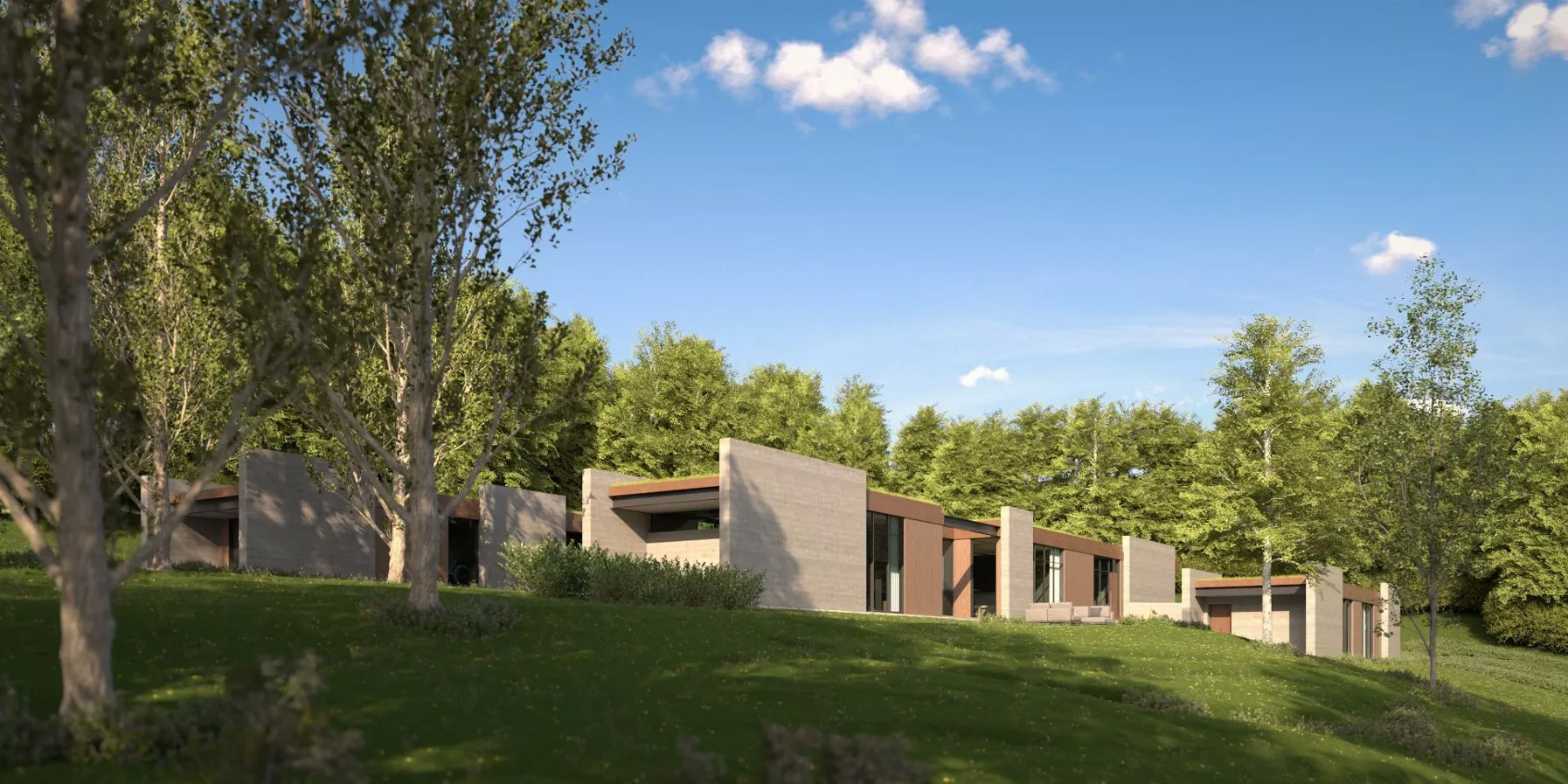
Pour commencer, j'ai préparé un modèle de base dans Revit composé de trois zones principales. Le garage, le salon et la salle à manger, ainsi que l'aile des chambres. À ce stade, l'accent est mis uniquement sur la vue d'ensemble, en explorant les proportions et le volume plutôt que les détails. Il n'y a pas encore de portes, de fenêtres ni d'éléments de finition, juste des volumes épurés qui nous aident à comprendre la forme architecturale.
Vous pouvez passer à une vue en perspective pour mieux appréhender la composition. J'ai également ajouté un terrain simple, indispensable pour comprendre comment le bâtiment s'intègre au sol et s'inscrit dans son environnement.

Explorer des options créatives avec Veras
Avant de nous plonger trop profondément dans la modélisation, c’est le moment idéal pour explorer différentes directions créatives à l’aide de l’IA. Lançons donc Veras et commençons à itérer. Une fois Veras ouvert, on arrive directement sur le premier onglet, qui regorge de préréglages prêts à l’emploi.
Essayons-en quelques-uns sur notre scène pour voir quel genre d’ambiance on peut créer. En quelques secondes seulement, nous pouvons passer d’une ambiance épurée et futuriste à une esthétique plus fantastique. C’est impressionnant de voir comment il crée un environnement forestier luxuriant tout en restant fidèle à notre géométrie de base.
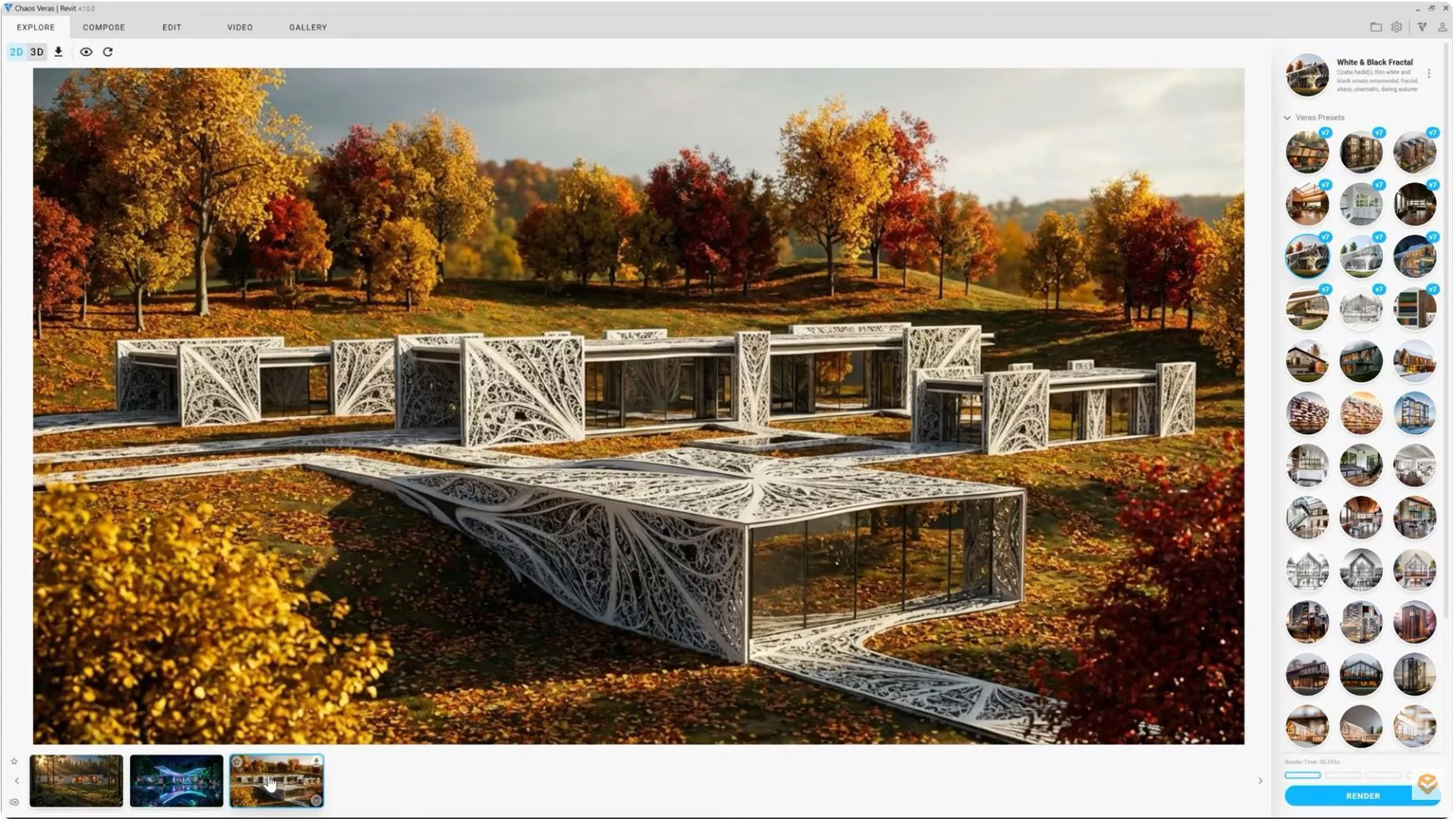
Passons maintenant à l’onglet « Compose » pour plus de contrôle. Je vais effacer la suggestion de préréglage et m’assurer que nous utilisons le nouveau moteur de rendu 7, optimisé par Nano Banana. Il est généralement assez incroyable de voir à quel point il peut imaginer des idées géniales à partir uniquement de notre image de référence.
C'est impressionnant de voir à quel point il a su imaginer de belles fenêtres et intégrer parfaitement la texture du bois à notre construction. Pour être plus précis, essayons une consigne personnalisée : une villa à toit à pignon aux couleurs sombres, avec une voiture de luxe garée devant.

Les résultats sont excellents et correspondent parfaitement à notre description, mais l'environnement semble un peu trop dépouillé. C'est là que les balises Veras s'avèrent utiles. Elles permettent d'étoffer la scène sans avoir besoin d'une description détaillée.
Grâce à une simple balise, nous obtenons le même concept dans un environnement forestier dense et sombre. Pour conclure, je vais résumer mes idées dans cette description en précisant un mur en bois sombre, du béton gris clair et un toit végétalisé pour notre construction.
Les résultats sont époustouflants. C’est incroyable : ces matériaux spécifiques s'associent à merveille. Maintenant, jouons un peu avec l'ambiance et l'atmosphère. L'ajout d'un peu de brouillard et de cette lumière de l'heure dorée élève vraiment les visuels à un niveau supérieur.

Enfin, nous pouvons nous rendre dans l'onglet « Gallery ». C'est notre centre de création où nous pouvons suivre toutes les itérations générées. C'est l'endroit idéal pour comparer différentes idées et marquer nos préférées au fur et à mesure que nous avançons dans le flux de travail.
Concevoir pour le climat, et pas pour l’esthétique avec Enscape Impact
Maintenant que notre structure comporte des fenêtres et des portes, assurons-nous que toutes les ouvertures du bâtiment sont fermées afin de pouvoir effectuer correctement l'analyse Enscape Impact.
Nous allons lancer Enscape depuis le menu. Notre modèle ressemble exactement à l'inspiration que nous avons tirée de Veras, mais nous allons maintenant fournir des données sur notre projet à Enscape Impact. Cela nous permet de concevoir en fonction du climat, et pas seulement de l'esthétique. Enscape Impact fournit une analyse graphique détaillée sans que nous ayons besoin de nous plonger dans les calculs mathématiques complexes qui la sous-tendent. Grâce à la carte de performance, nous pouvons facilement identifier les pics de charge de chauffage et de climatisation ainsi que la consommation énergétique annuelle.

Dans l'onglet « Thermal comfort », chaque étage est détaillé par surface en mètres carrés. Il suffit de sélectionner chaque type de pièce et de lancer l'analyse pour que l'outil nous indique précisément où se trouvent les zones de confort et quelles zones pourraient nécessiter des améliorations. De plus, grâce aux filtres intégrés, nous pouvons rapidement basculer entre l'état ou les types de pièces.
Dans l'onglet « Analysis », nous pouvons obtenir une vue d'ensemble claire des résultats grâce à des graphiques annuels ou mensuels. En combinant ces résultats avec la carte de performance, nous pouvons évaluer le niveau de confort de chaque pièce, ce qui nous permet d'ajuster et d'optimiser notre conception dès les premières étapes.
Une fois l'analyse terminée, Enscape génère même des rapports que nous pouvons partager et utiliser pour documenter notre projet. Nous pouvons les enregistrer dans différents formats et choisir notre système d'unités préféré. Les rapports de synthèse présentent ces indicateurs de performance clés dans un fichier PDF clair et facile à partager, tandis que le rapport détaillé nous offre une comparaison plus approfondie des données pour une analyse plus complète des résultats.
Ajouter des matériaux facilement avec les matériaux Cosmos AI
Créer des matériaux n'a jamais été aussi simple grâce aux matériaux Cosmos AI. Je peux en créer de nouveaux ou simplement remplacer les matériaux existants par ceux générés par l'IA. Il me suffit de télécharger l'image de mon choix sur Cosmos, de sélectionner un motif, et le système génère pour moi une texture modulable. Avant d'appuyer sur le bouton « Generate », je choisis la résolution spécifique dont j'ai besoin pour mes textures.
Une fois que j'ai cliqué sur « Generate », vous voyez qu'il crée un matériau PBR complet. Ensuite, en cliquant sur « Download », il remplace automatiquement le matériau dans ma scène. Je vais suivre la même procédure pour les murs en béton. Une fois encore, je vais importer l'image et la recadrer pour ne garder que la partie que je souhaite que Cosmos utilise pour la mise en mosaïque. Je vais opter pour une résolution de 2K, puis cliquer sur « Generate ».

Comme prévu, les matériaux sont superbes. L'échelle de la mise en mosaïque semble un peu petite au premier abord, mais je peux facilement l'ajuster dans les propriétés du matériau. Maintenant que j'ai mis en place les textures de base, je peux exporter ma scène vers Envision pour la présentation cinématique. La géométrie étant affinée, les performances validées et les matériaux définis, nous sommes prêts pour la dernière étape.
Créer une présentation cinématique avec Envision
Il est maintenant temps d'exporter le projet et de passer à Envision, où la conception passe d'un modèle statique à une présentation cinématographique. C'est là que l'ensemble du flux de travail prend tout son sens, transformant un concept en une expérience architecturale immersive.
Une fois dans Envision, vous remarquerez immédiatement à quel point le transfert s'effectue en toute fluidité. Toutes nos ressources Cosmos, nos configurations d'éclairage et nos matériaux s'intègrent parfaitement, ce qui nous permet de poursuivre notre travail sans interruption. Et même si la scène est déjà entièrement reconstruite, nous conservons un contrôle créatif total.
Les matériaux peuvent être modifiés directement dans Envision. L'intensité lumineuse peut être affinée et de subtiles variations de couleur peuvent être introduites pour créer exactement l'ambiance que nous recherchons. Par exemple, je vais remplacer l'herbe Enscape existante par une configuration de dispersion plus détaillée que j'ai créée précédemment spécialement pour ce projet. Cela apporte instantanément de la richesse et du réalisme au paysage, contribuant ainsi à rendre l'environnement plus naturel et plus réaliste.
L'ajout de personnages animés dans Envision est très simple. Il me suffit de tracer un chemin et d'attribuer un modèle pour générer l'animation. Pour trouver rapidement ce dont j'ai besoin, je me rends dans les modèles 3D de Cosmos. Je sélectionne la catégorie « People » et je filtre les objets animés et mes favoris.

Une fois que j'ai fait glisser le personnage sélectionné à l'endroit souhaité, j'ajuste le nombre d'acteurs et je clique sur « Generate ». Je peux également ajouter des personnages 4D par simple glisser-déposer depuis Cosmos. Ces personnages animés contribuent vraiment à donner vie à la scène et à mieux raconter l'histoire.
Pour saisir l'instant, j'utilise l'interpolation avancée des images clés d'Envision afin de créer des mouvements fluides. Je souhaite ici combiner deux caméras avec une transition fluide entre elles. Après avoir défini la durée et la position des images clés, j'ajuste l'image finale pour les deux.
Le mouvement semble un peu trop régulier au début, mais je peux corriger cela grâce à l'interpolation. Je vais choisir un démarrage progressif pour la première caméra et une fin progressive pour la deuxième. La transition est désormais exactement comme je le souhaitais : fluide et professionnelle. Pour le plan d'ensemble final, j'ai animé les nuages en combinant deux environnements différents.
Partager et suivre le statut de vos projets avec Chaos Cloud
Pour finaliser le processus, nous utiliserons Chaos Cloud afin de partager notre projet avec nos collègues et nos clients pour validation. Chaos Cloud a considérablement simplifié l'ensemble du processus de révision. Je peux facilement partager et suivre l'avancement du projet dans la section « Review ». Je vais commencer par créer une nouvelle révision et télécharger mon fichier directement dans le projet.
À partir de là, je peux mettre à jour l'état d'avancement du projet et le partager avec mon équipe ou mes clients en leur envoyant simplement une invitation. L'équipe peut examiner le travail et faire part de ses commentaires via la section dédiée, où elle peut partager ses remarques et ses suggestions. Elle a également la possibilité de mettre à jour le statut du projet au fur et à mesure de son avancement.

Lorsque j'ai une mise à jour, je peux télécharger la nouvelle version dans le même projet. Je peux actualiser le statut et même gérer le processus de validation en ajoutant des parties prenantes spécifiques à la liste des validateurs.
Un écosystème totalement connecté
Ce flux de travail garantit une organisation optimale et élimine toute confusion tout au long du projet, de la première esquisse jusqu’à la présentation finale. Cela signifie qu’il n’y a plus besoin d’exporter sans cesse des fichiers, de reconstruire des scènes d’un logiciel à l’autre, ni d’interrompre votre élan créatif. Tout reste interconnecté, ce qui rend l’ensemble du processus piloté par l’IA plus rapide et bien plus intuitif.
Découvrez Enscape et essayez ce flux de travail entier avec notre essai gratuit !