Nowości w Veras: wizualizacja oparta na AI na każdym etapie projektowania
Veras to oparte na sztucznej inteligencji narzędzie do wizualizacji przeznaczone dla architektów i projektantów. Jego najnowsze wersje, Veras 4.4 i 4.5, wprowadzają szereg nowych funkcji i usprawnień, które zapewniają jeszcze płynniejszą pracę nad wizualizacjami przy wsparciu AI.

Obracanie obrazu
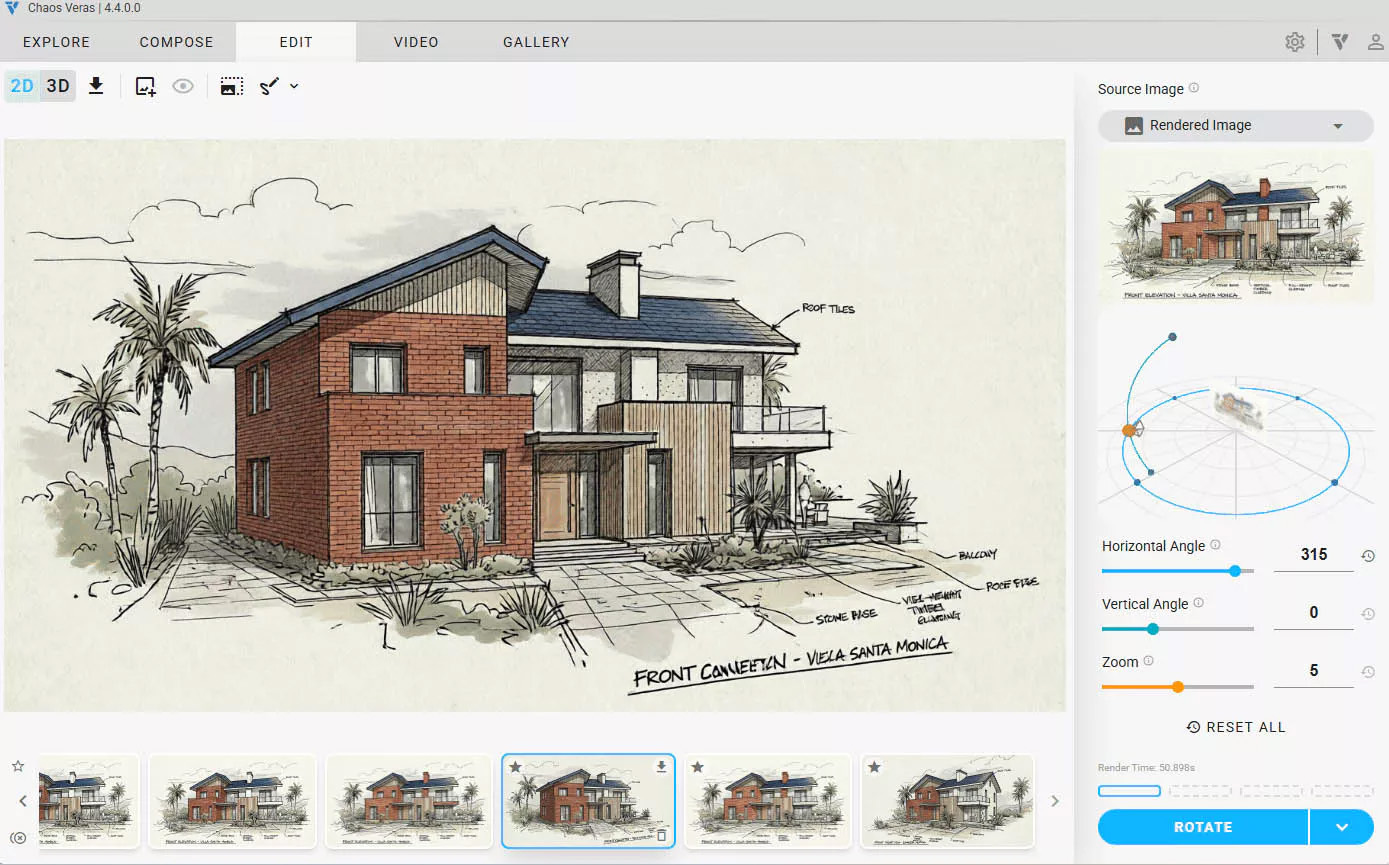
Zupełnie nowa funkcja edycji – Rotate Image (Obracanie obrazu) – umożliwia zmianę orientacji obrazu źródłowego w przestrzeni 3D przed wygenerowaniem renderu. Przesuwając interaktywny podgląd obrotu, ustaw kąty RPY (przechył, pochylenie, odchylenie), a następnie dopracuj ustawienia za pomocą suwaków w panelu edycji – Veras wygeneruje nowy render uwzględniający zaktualizowaną perspektywę.
Pozwala to uzyskać nowe ujęcia z dowolnego obrazu źródłowego bez konieczności posiadania modelu 3D.
Przeciągnij podgląd, aby obrócić obraz źródłowy w przestrzeni 3D. Wygeneruj nowy render z nowego punktu widzenia. Możesz nawet utworzyć wideo na podstawie poszczególnych klatek.

Tryby zaznaczania renderu: Modify i Replace
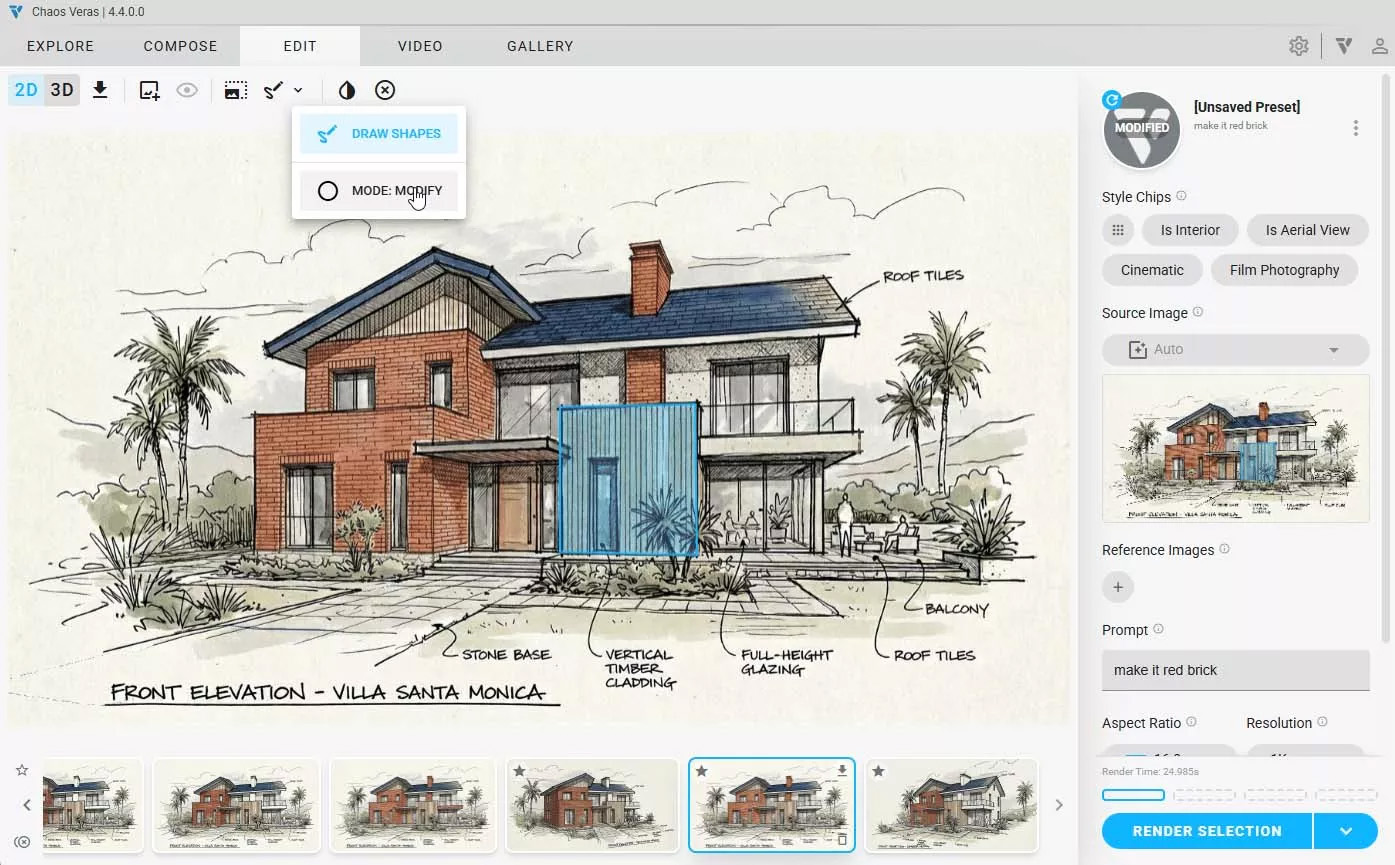
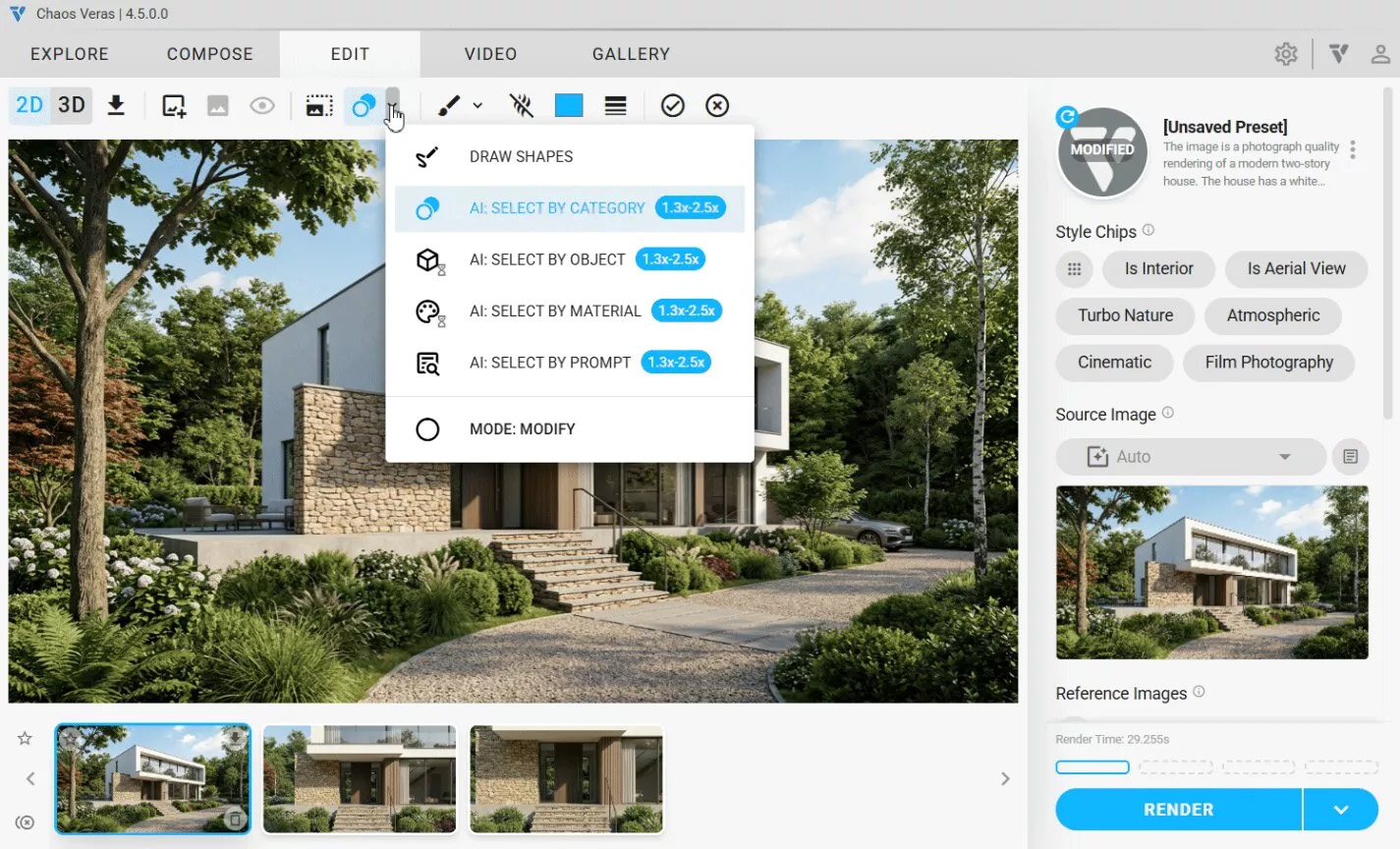
Dwa nowe tryby zaznaczania w silniku Nano Banana – Modify (Modyfikuj) i Replace (Zastąp) – zapewniają dokładniejszą kontrolę nad sposobem interpretacji wybranego obszaru. Nowe przełączniki trybu Refine (Ulepszanie) znacząco zwiększają komfort pracy z funkcją zaznaczania.
- Modify: Tryb zaznaczania obszaru do renderowania, który zachowuje bazową geometrię i lepiej rozpoznaje elementy wymagające edycji. Przydatny do modyfikowania wymiarów, materiałów lub wykończeń bez zmiany geometrii.
- Replace: Tryb zaznaczania, który pozwala odrzucić wyrenderowany obszar i zastąpić go zupełnie nowym obrazem. Przydatny do przeorganizowania fragmentu budynku lub przeprojektowania części sceny.

Wykorzystanie przestrzeni w chmurze
Możesz monitorować swoją przestrzeń dyskową w chmurze w oknie modalnym Account (konto). Pasek postępu na bieżąco pokazuje, jaka część przestrzeni dyskowej jest zajęta, a ostrzeżenia i komunikaty o błędach informują Cię dokładnie, kiedy konieczne będzie zwolnienie miejsca lub przejście na wyższy pakiet. Stan pamięci jest aktualizowany w czasie rzeczywistym podczas tworzenia, usuwania lub importowania renderów.

Inteligentne zaznaczanie
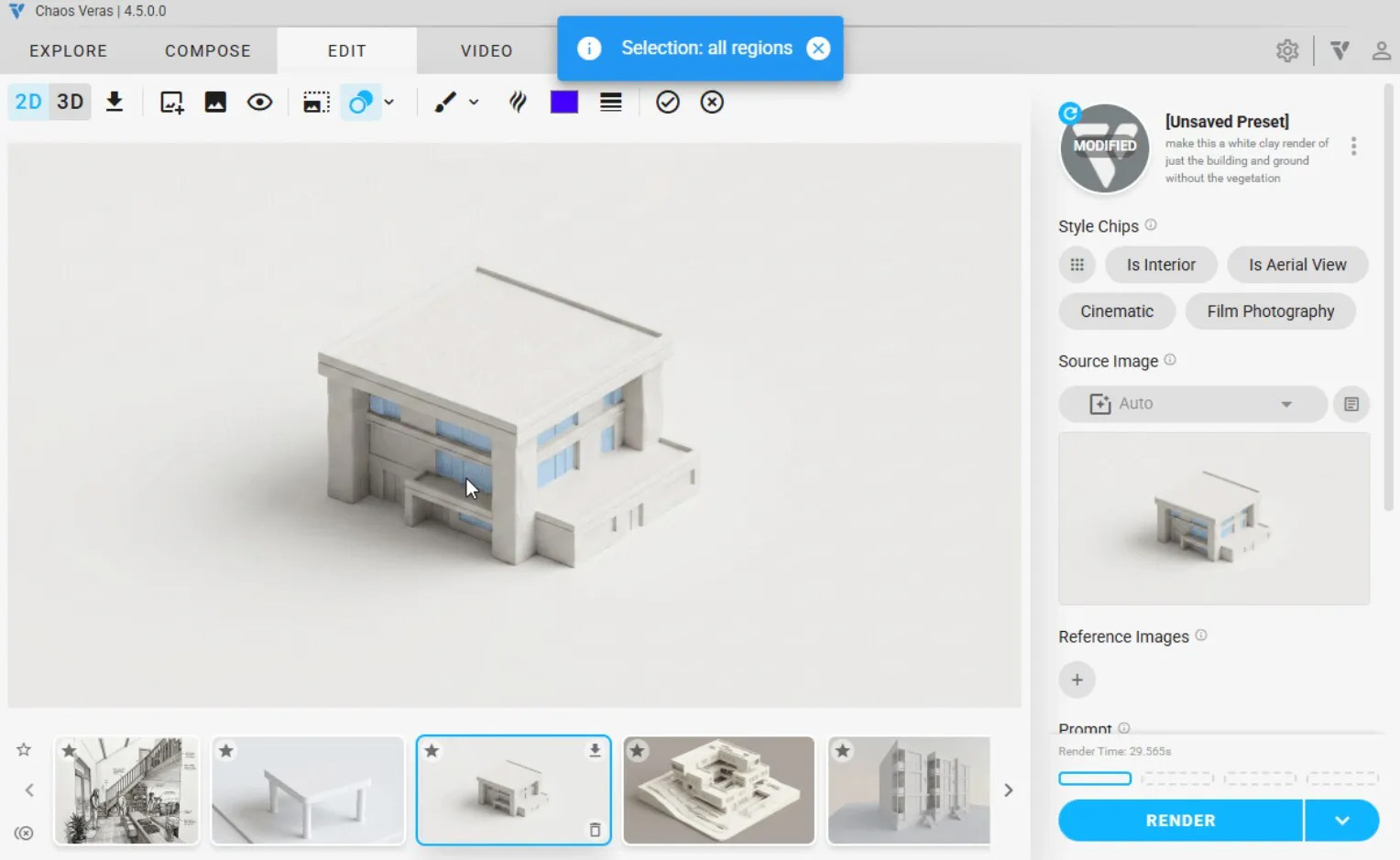
Zupełnie nowy proces pracy z zaznaczeniem – Smart Selection – wykorzystuje AI do automatycznego rozpoznawania zawartości obrazu i pozwala wybierać obiekty, materiały lub kategorie jednym kliknięciem. Połącz tę funkcję z nowymi trybami Modify/Replace, aby dokonywać precyzyjnych zmian bez używania pędzla maski.
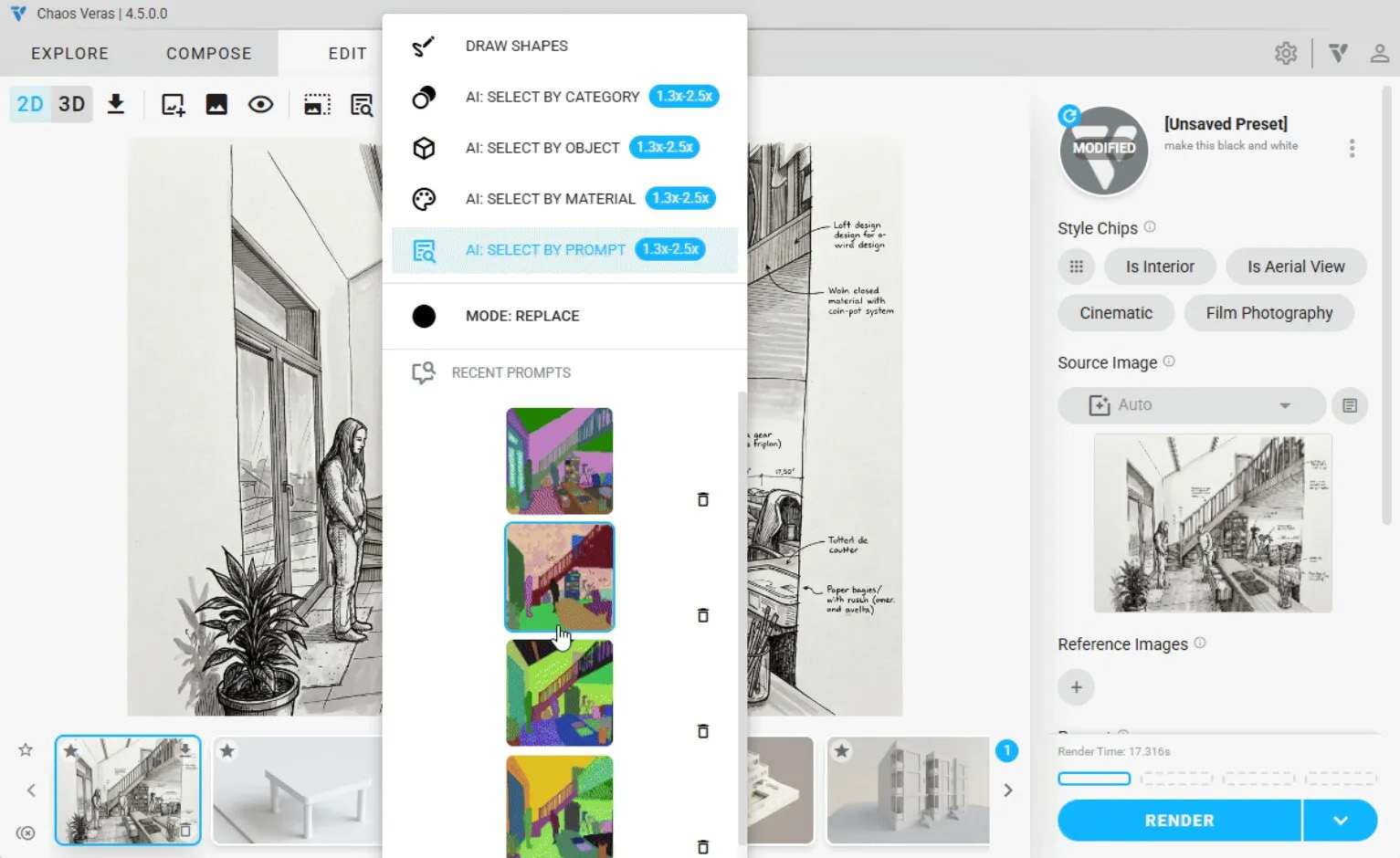
Wybieraj spośród kategorii, obiektów lub materiałów albo wpisz własny prompt, aby wskazać dowolny element sceny. Ostatnie prompty są zapisywane wraz z miniaturami, dzięki czemu możesz ponownie używać tych samych zaznaczeń w innych renderach. Mapy zaznaczeń dla niestandardowych promptów są generowane równolegle, zapisywane w pamięci podręcznej oraz w chmurze, a następnie przywracane po przełączeniu renderów lub przestrzeni roboczych. Funkcja ta jest dostępna we wszystkich programach nadrzędnych (Enscape, Vectorworks, Revit, Rhino, SketchUp, Archicad, Forma) oraz w wersji przeglądarkowej.
Jedno kliknięcie z wciśniętym klawiszem Alt umożliwia zaznaczenie wszystkich wystąpień danego materiału lub klasy obiektu.
Udostępnianie elementów z galerii
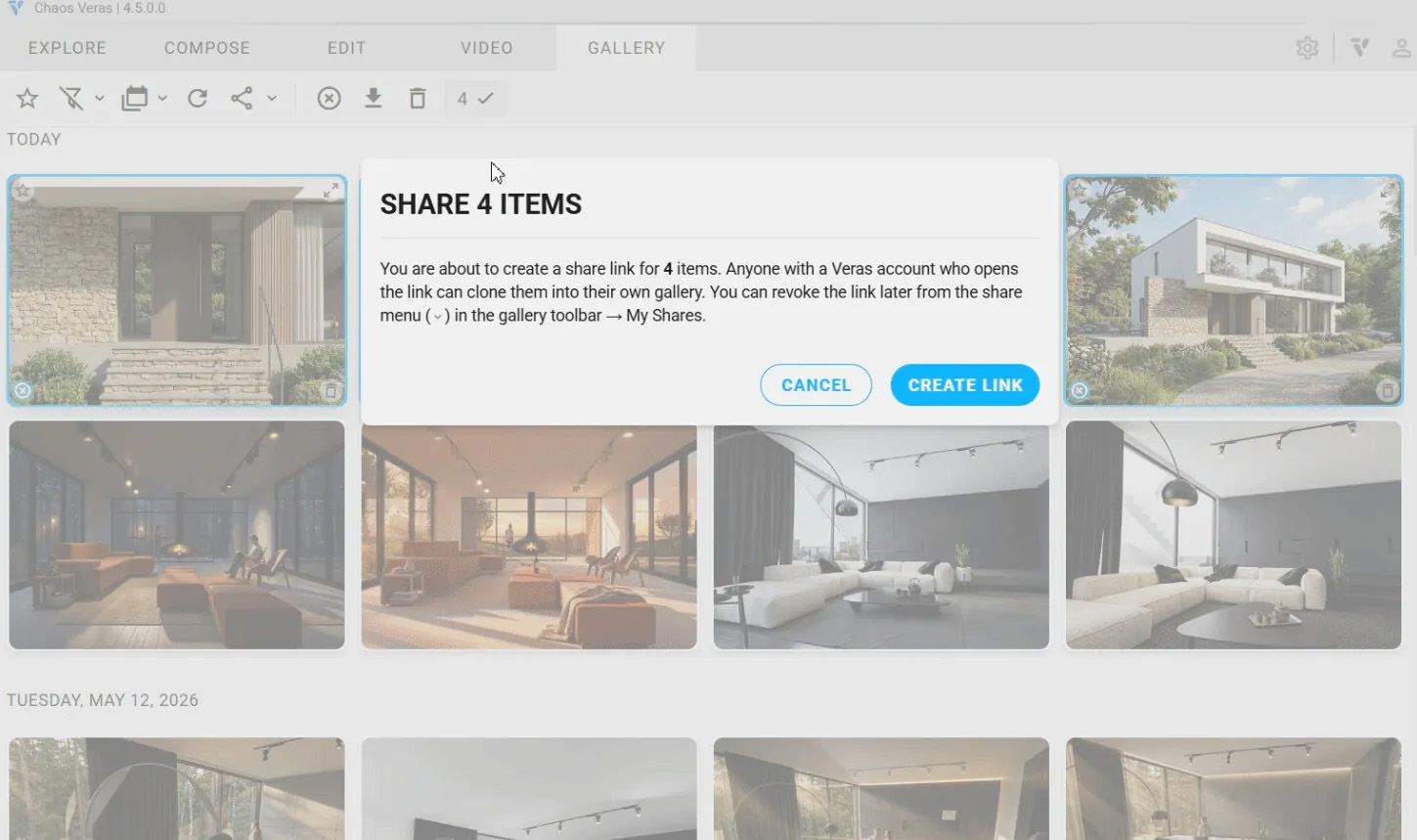
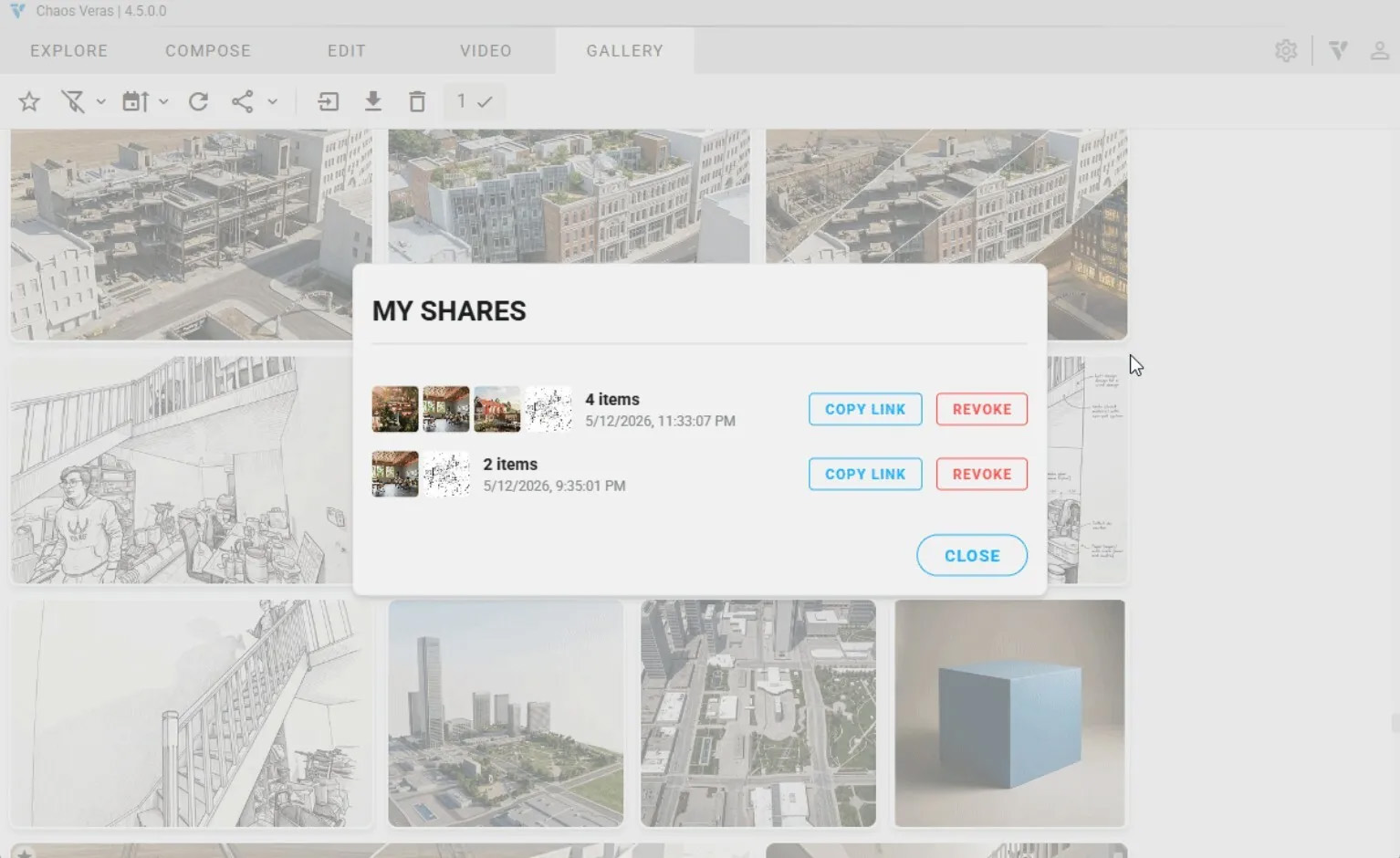
Możesz teraz udostępnić dowolny render lub element z galerii za pomocą bezpośredniego linku. Do obejrzenia zasobu nie jest wymagane posiadanie konta, a odbiorcy mogą jednym kliknięciem sklonować udostępnione elementy do własnej galerii.
Zarządzaj wszystkim z poziomu nowego panelu udostępniania: kopiuj linki, cofaj uprawnienia do udostępniania treści, których nie chcesz już upubliczniać, i śledź statystyki wyświetleń. Kody udostępniania działają również jako parametry URL, dzięki czemu możesz umieścić link na Slacku, w wiadomości e-mail lub w mediach społecznościowych, a Twój projekt otworzy się bez przeszkód nawet w przypadku przekierowań strony czy konieczności zalogowania.
Usuwanie tła
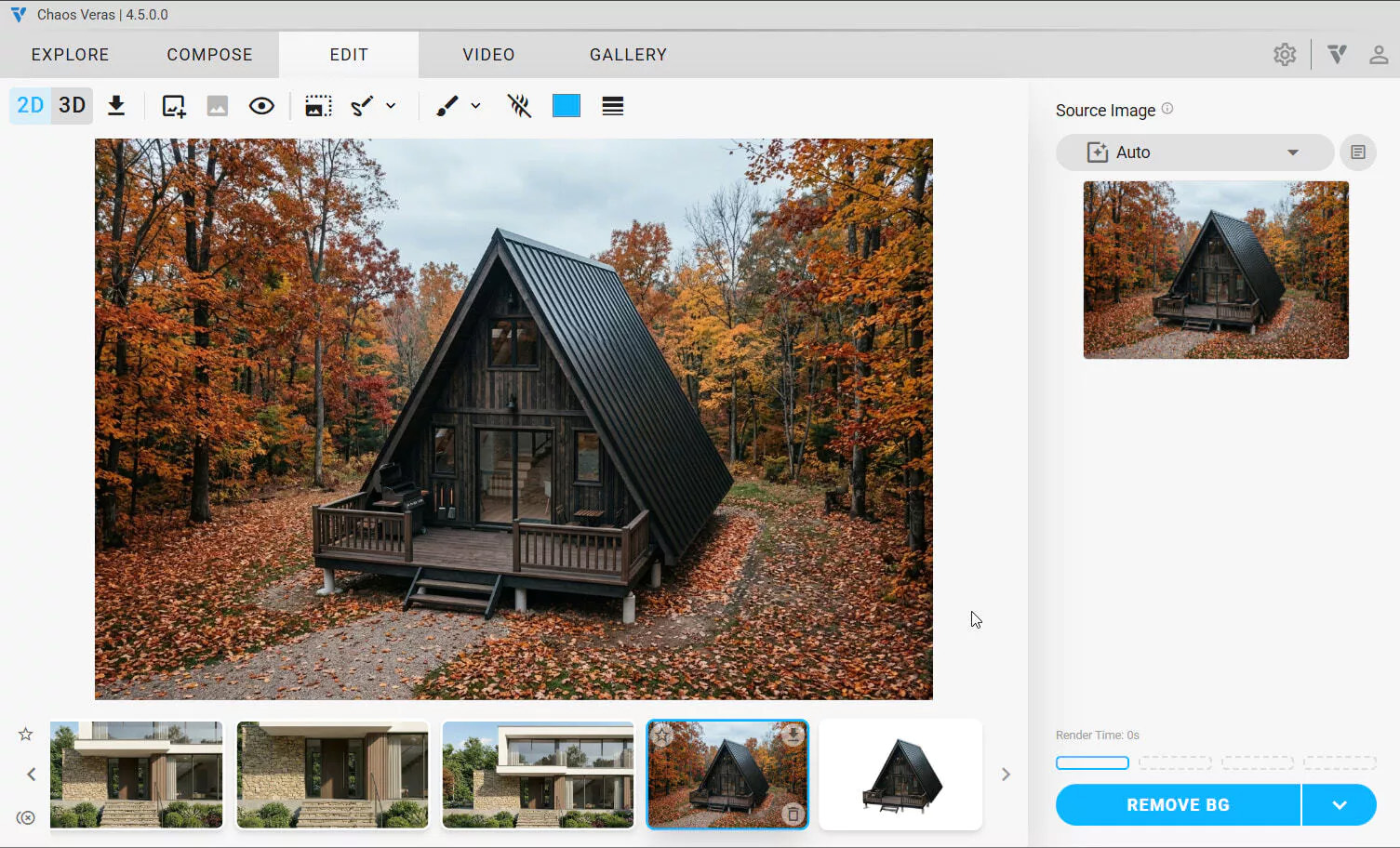
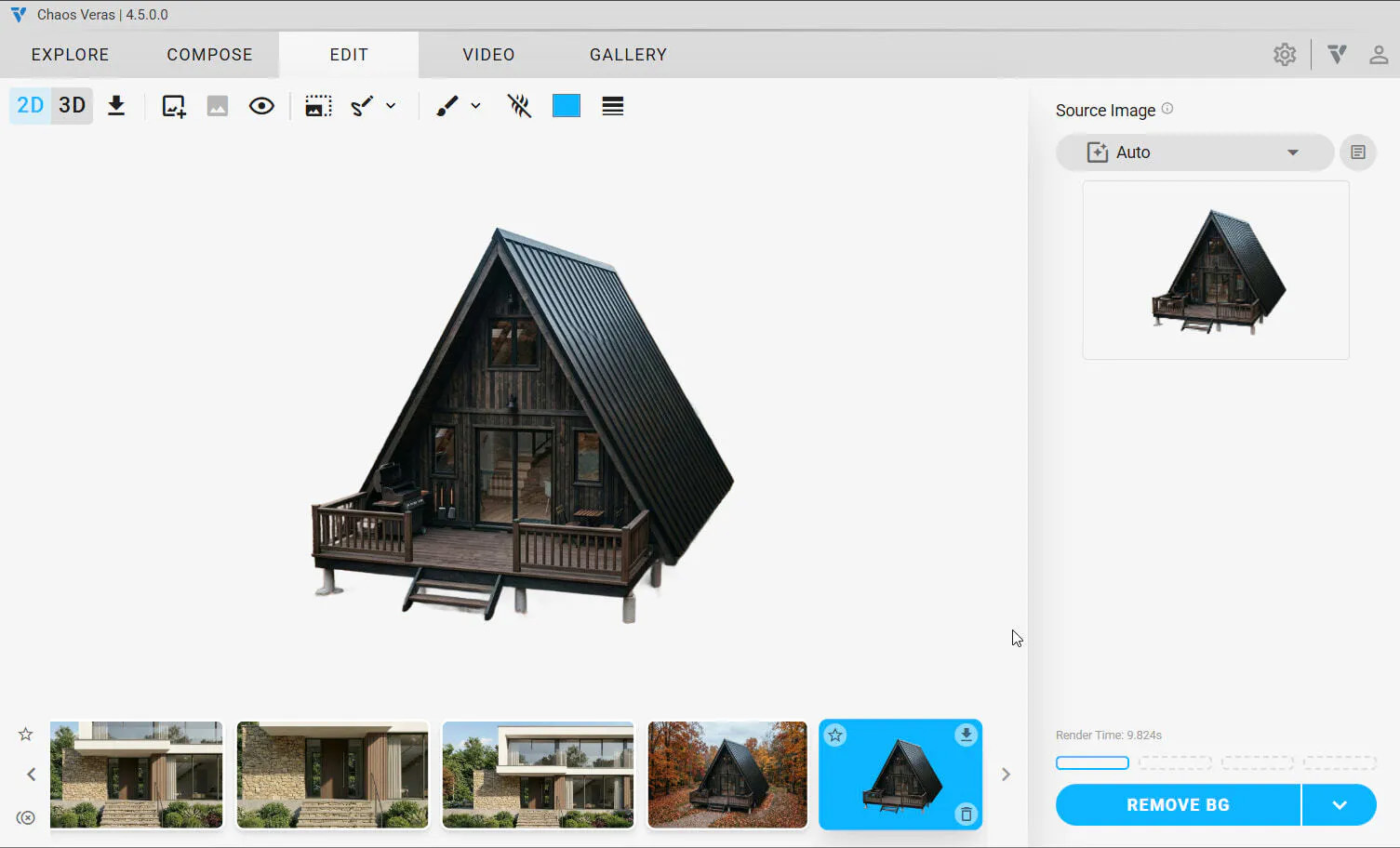
Nowy tryb renderowania – Remove Background (Usuwanie tła) – zastępuje tło dowolnego obrazu źródłowego przezroczystością. Wynik jest eksportowany jako przezroczysty plik PNG, idealny do wkomponowania w makiety, prezentacje lub wykorzystania w innych narzędziach graficznych.
Z dowolnego obrazu źródłowego wygenerujesz przezroczysty plik PNG.
Historia przesłanych plików
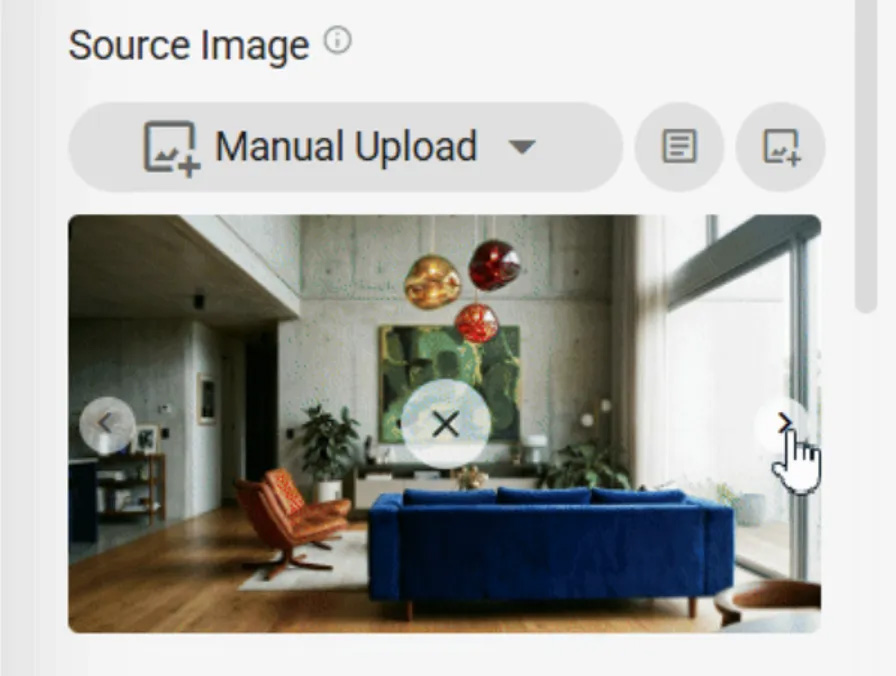
Ręcznie przesłane pliki zachowują się teraz tak samo jak wyrenderowane obrazy. Każde zdjęcie przesłane podczas sesji jest zachowywane i można je przeglądać za pomocą strzałek „wstecz/dalej” w selektorze obrazu źródłowego, co pozwala błyskawicznie wrócić do wcześniejszego pliku bez konieczności ponownego importu. Jest to szczególnie przydatne przy ręcznym łączeniu ze sobą klatek w celu stworzenia animacji wideo.
Możesz przeciągać i upuszczać wiele plików jednocześnie, przywracać ostatnio przesłane obrazy podczas zmiany zakładek i używać przesyłanych obrazów wszędzie tam, gdzie akceptowany jest obraz źródłowy (render, wideo, obracanie obrazu, usuwanie tła).
Przeglądaj ręcznie dodane zdjęcia za pomocą strzałek „wstecz/dalej”.
Nowe narzędzia do szkicowania
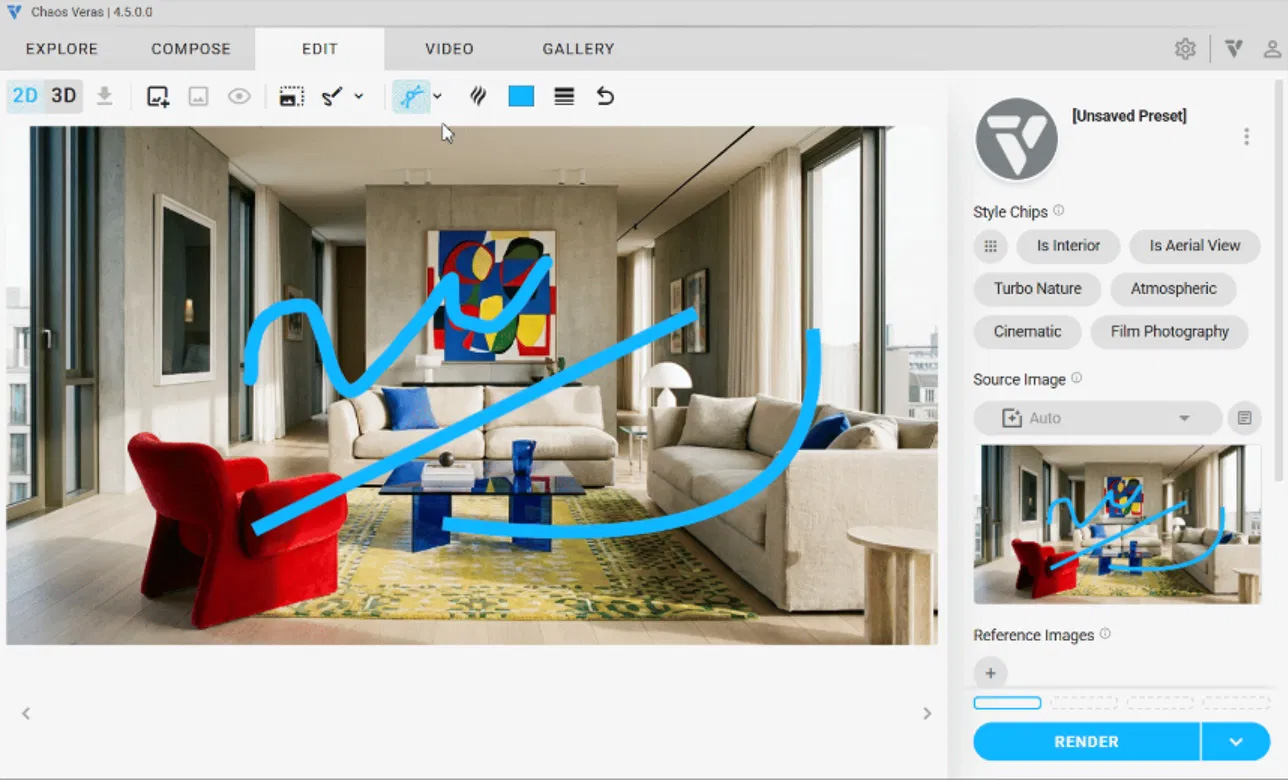
Pasek narzędzi do szkicowania został całkowicie przebudowany i zyskał dedykowane przyciski narzędzi Freehand (Rysunek odręczny), Line (Linia) i Curve (Krzywa), a także pełną obsługę funkcji cofnij/ponów (również za pomocą skrótów klawiszowych). Podgląd obiektu z opcją wstawiania kliknięciem sprawia, że narzędzia Line i Curve działają niezwykle precyzyjnie, kolor i szerokość pędzla są zapamiętywane między sesjami, a zaznaczanie na poziomie pojedynczych pikseli ułatwia wybieranie konkretnych kresek.
Opisywanie obrazu źródłowego
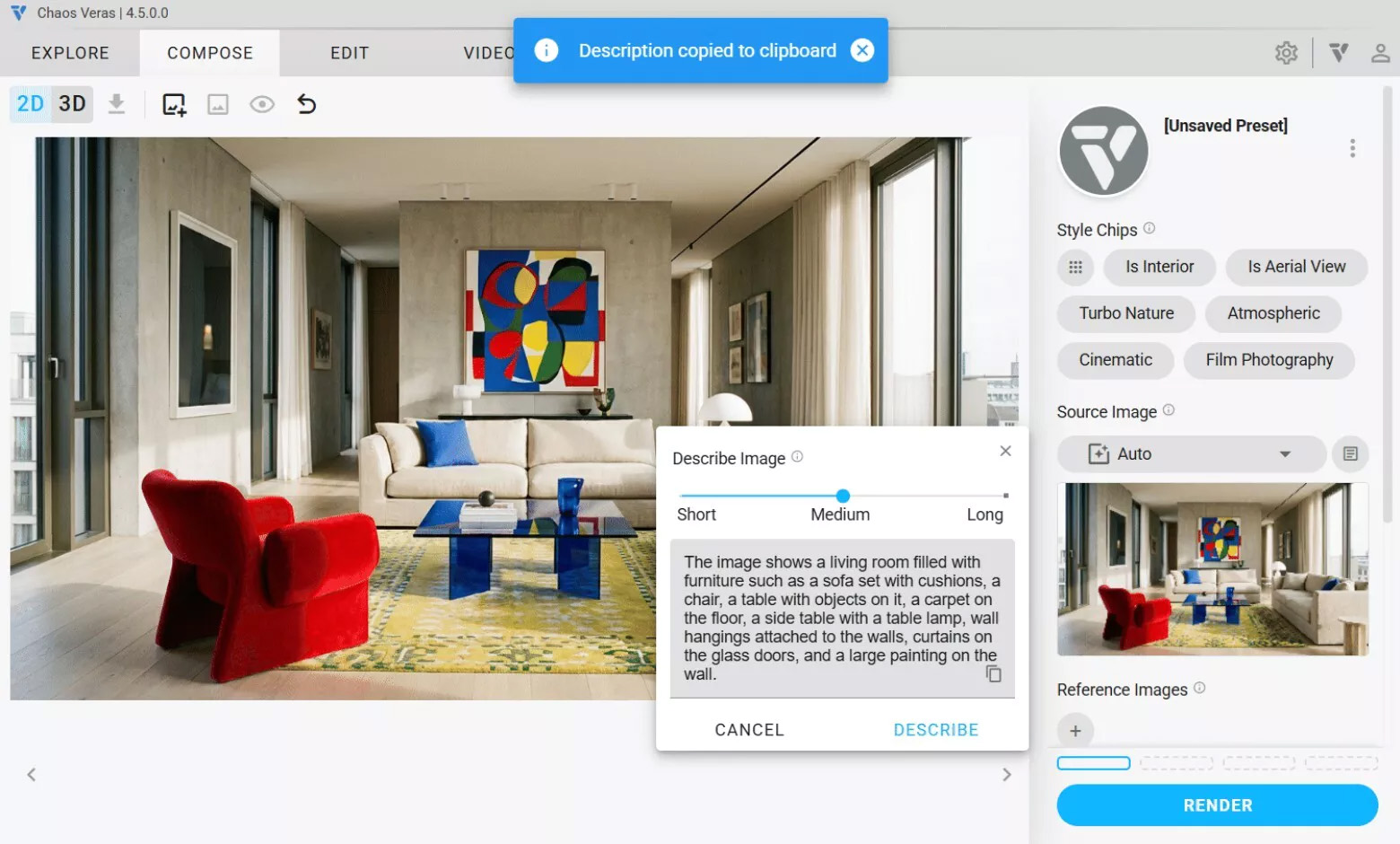
Funkcja Describe Source Image (Opisz obraz źródłowy) została włączona do panelu głównego (nie jest już w fazie testowej). Dzięki nowemu modelowi sztucznej inteligencji, Florence 2, generuje ona opis tekstowy obrazu źródłowego z zachowaniem wybranego przez Ciebie poziomu szczegółowości (opis krótki, średni lub długi).
Użyj jej jako punktu wyjścia do stworzenia własnego promptu, skopiuj opis do schowka jednym kliknięciem lub anuluj przetwarzanie w trakcie, jeśli zmienisz zdanie. Zmiana obrazu źródłowego powoduje automatyczne usunięcie poprzedniego opisu, dzięki czemu zawsze wiesz, jaki obraz jest aktualnie opisywany.